
Photoshop打造玻璃效果技巧
摘要:制作玻璃效果的中国印最终效果图1、新建一个文件,打开标志图片如图01所示,使用工具箱中的“魔棒工具”选择标志,将其拖拽到文件中,自动生成图层...
制作玻璃效果的中国印
最终效果图

1、新建一个文件,打开标志图片如图01所示,使用工具箱中的“魔棒工具”选择标志,将其拖拽到文件中,自动生成图层1,并将其填充黑色,效果如图02所示。

图01

图02
2、按Ctrl键单击图层1,调出标志选区,切换到通道面板,在面板底部单击“将选区存储为通道”按钮,将选区保存为通道,如图03所示。
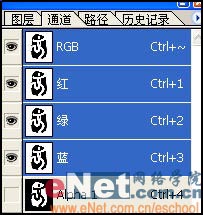
图03
【Photoshop打造玻璃效果技巧】相关文章:
上一篇:
PhotoShop制作软糖教程
下一篇:
PS制作古典檀香木扇子