
Photoshop打造华丽的中国风古典卷轴
摘要:打造华丽的中国风古典卷轴卷轴是对称图形。制作的时候只需要作者1/4图像,其它部分直接复制。教程重点是轴的顶部装饰部分的制作,都是一些较为细小...
打造华丽的中国风古典卷轴
| 卷轴是对称图形。制作的时候只需要作者1/4图像,其它部分直接复制。教程重点是轴的顶部装饰部分的制作,都是一些较为细小的部件,需要注重细节及光感的渲染。 最终效果 |
|

| 1、新建一个1024 * 768像素的文档,背景填充暗红色:#620300,如下图。 |
|

| 2、现在来制作轴部分,因为是对称图形,我们先要做出轴顶部的装饰部分,如下图。注意好比例。 |
|

| 3、新建一个组,在组里新建一个图层,用椭圆选框工具拉出图3所示的正圆选区,然后拉上图4所示的径向渐变。 |
|

|
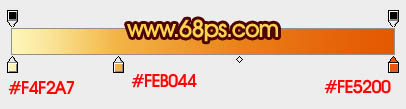
| 4、选择减淡及加深工具,把左边的反光及右下角的暗调部分涂出来。中间可以增加一些高光,过程如图5 - 7。 |
|

【Photoshop打造华丽的中国风古典卷轴】相关文章:
★ Photoshop 5.0中把文字层转成图像层的命令在哪里
★ PS所有的快捷键
上一篇:
Photoshop打造帅气的指示框
下一篇:
Photoshop制作一颗漂亮的红色钻石