手机
当前位置:查字典教程网 >ps >PS入门实例教程 >Photoshop制作漂亮的新年贺卡
Photoshop制作漂亮的新年贺卡
摘要:效果图重点是红色帷幕的制作方法。过程:先用钢笔分段勾出路径,转为选区后分层填色。然后用加深,减淡及选区填色做出褶皱效果即可。photosho...

效果图重点是红色帷幕的制作方法。过程:先用钢笔分段勾出路径,转为选区后分层填色。然后用加深,减淡及选区填色做出褶皱效果即可。

photoshop教程最终效果

Photoshop制作漂亮的新年贺卡1

<点小图查看大图>

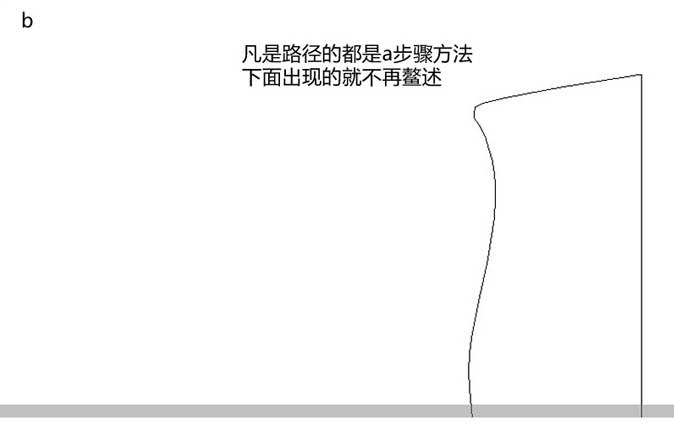
1、新建一个大小自定文件,新建一个图层用钢笔工具勾画出类型下图所示的路径,记得保存路径,方便修改。
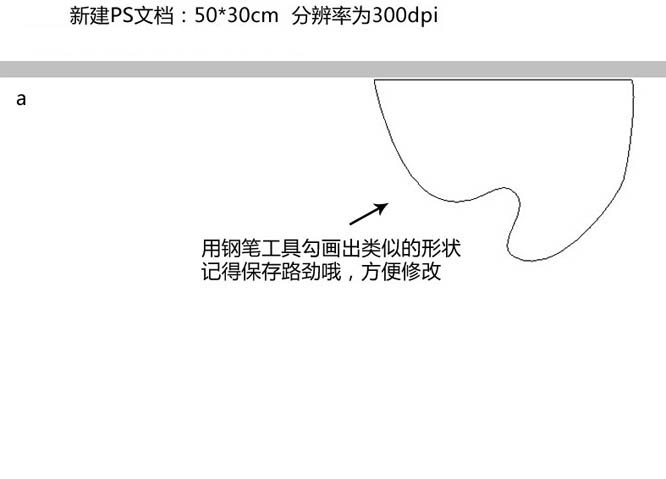
Photoshop制作漂亮的新年贺卡2

2、同上的方法勾出下图所示的路径。

Photoshop制作漂亮的新年贺卡3

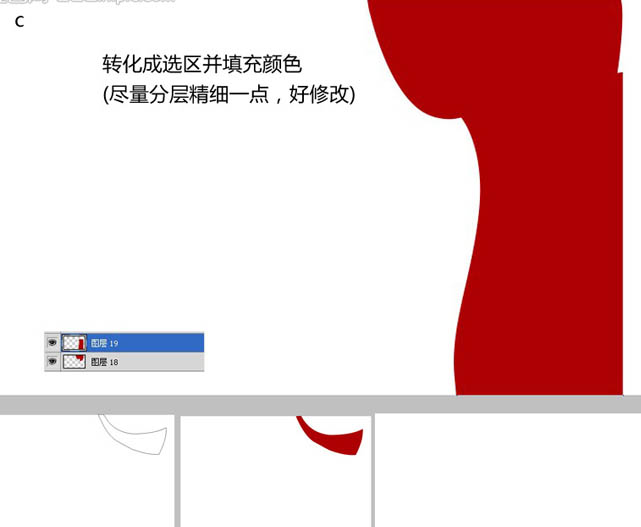
3、转化为选区后填充暗红色,可以分层多个图层填色。

Photoshop制作漂亮的新年贺卡4

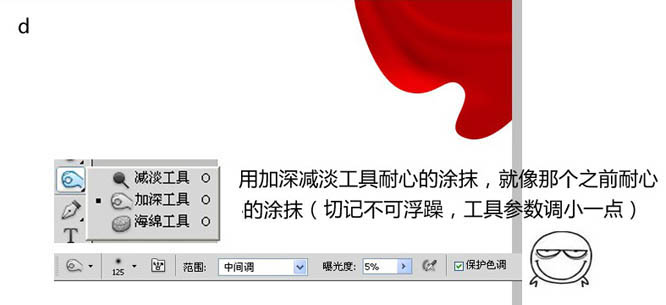
4、用加深,减淡工具耐心的涂抹。

Photoshop制作漂亮的新年贺卡5

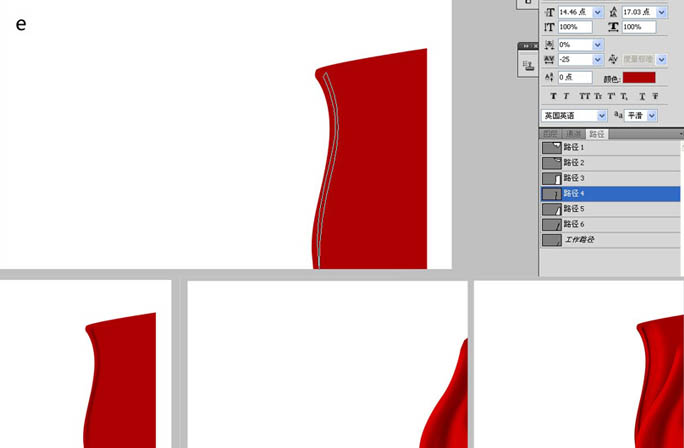
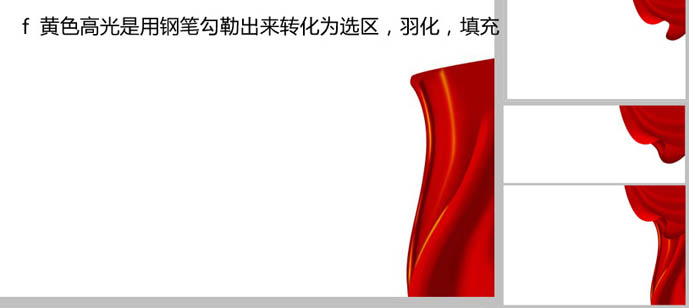
5、局部高光及暗部可以用钢笔工具勾出选区适当羽化后填充相应的颜色。

Photoshop制作漂亮的新年贺卡6

6、其它部分的高光也是同上的方法制作。

Photoshop制作漂亮的新年贺卡7

7、整体处理一下细节,效果如下图。

Photoshop制作漂亮的新年贺卡8

8、把做好的帷幕群组,再复制一份水平翻转一下,效果如下图。

Photoshop制作漂亮的新年贺卡9

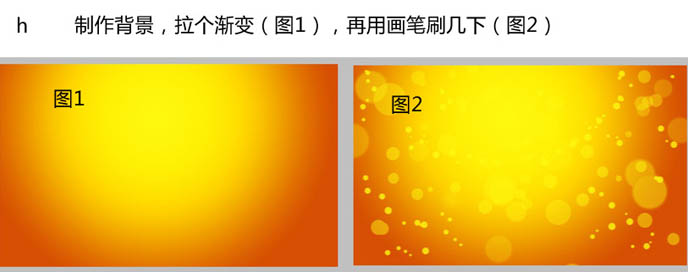
9、制作背景,拉个渐变,用画笔点上一些装饰。

Photoshop制作漂亮的新年贺卡10

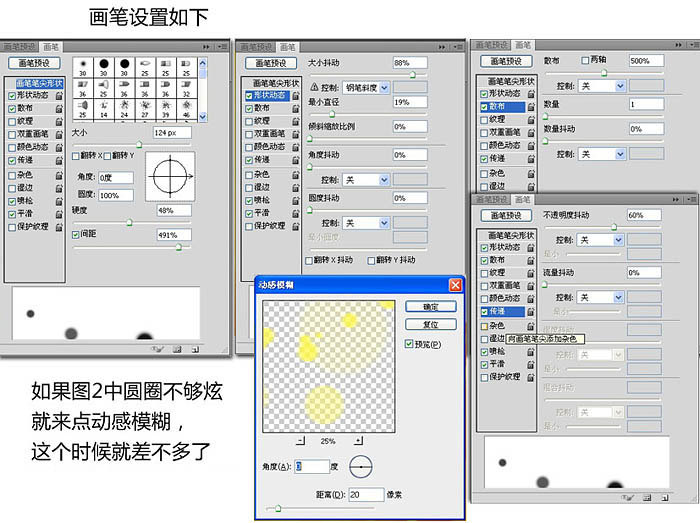
画笔设置如下图。

Photoshop制作漂亮的新年贺卡11

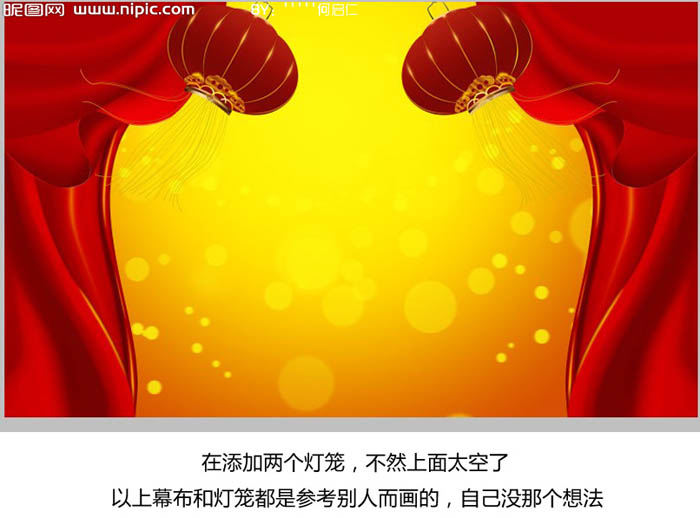
10、再加上等效果如下图。

Photoshop制作漂亮的新年贺卡12

最后加上文字,完成最终效果。

Photoshop制作漂亮的新年贺卡1

【Photoshop制作漂亮的新年贺卡】相关文章:

Photoshop制作立体阴影效果的心形背景

Photoshop设计恐怖风格的万圣节海报教程

用photoshop创建一个美丽的标志

PS制作透气鞋透气效果图

Photoshop制作透明的玻璃按钮教程

Photoshop制作一个清爽的圆角方形下载图标

photoshop制作写实的皮质公文包图标

Photoshop通道应用:用LAB通道调出靓丽之色

Photoshop打造质感ELLE美女海报

Photoshop详细解析如何修复拍废了的照片

精品推荐
分类导航