手机
当前位置:查字典教程网 >ps >PS抠图教程 >photoshop解决高难度抠图的方法
photoshop解决高难度抠图的方法
摘要:高难度抠图是别人这样叫的,并要求发个教程,等到看了这个教程后你就不会认为这样的图是高难度的抠图了,呵,在这里我用了两种方法,希望对你有所帮助...

高难度抠图是别人这样叫的,并要求发个教程,等到看了这个教程后你就不会认为这样的图是高难度的抠图了,呵,在这里我用了两种方法,希望对你有所帮助,祝你玩的开心。

photoshop解决高难度抠图的方法1

第一种抽出方法:

1、复制一背景层,下面再加一颜色图层以便观察,如图

photoshop解决高难度抠图的方法2

2、用抽出命令,设置如图,强制前景色为白色

photoshop解决高难度抠图的方法3

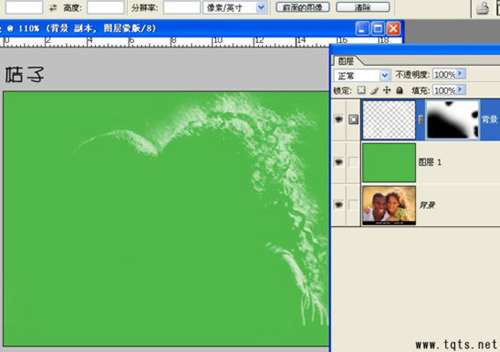
3、加蒙板处理掉多余的部分

photoshop解决高难度抠图的方法4

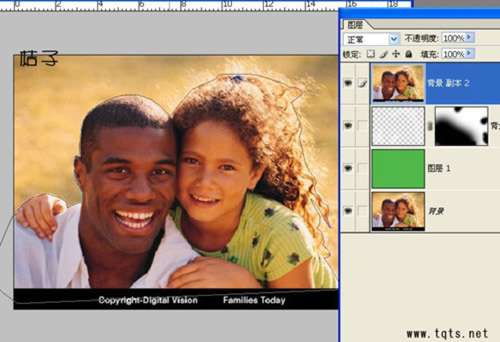
4、再复制一背景层,用钢笔勾出主体

photoshop解决高难度抠图的方法5

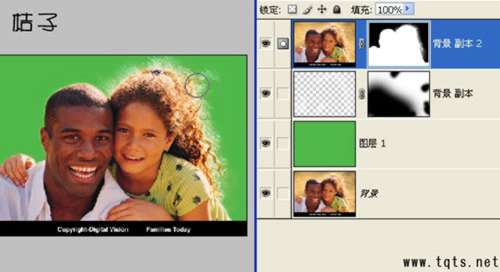
5、转为选区,添加蒙板

photoshop解决高难度抠图的方法6

6、用画笔进行蒙板柔和处理完成

photoshop解决高难度抠图的方法7

第一种方法的成品:

photoshop解决高难度抠图的方法8

第二种通道法:

1、复制兰色通道色阶调整如图:

photoshop解决高难度抠图的方法9

2、载入刚才调整过兰色通道的选区,并复制一个图层背景并添加蒙板

photoshop解决高难度抠图的方法10

3、在蒙板里修理一下

photoshop解决高难度抠图的方法11

4、主体与前一种抠主体时方法一样用钢笔抠,完成

photoshop解决高难度抠图的方法12

【photoshop解决高难度抠图的方法】相关文章:

Photoshop使用通道抠出透明婚纱的新娘

Photoshop抠出农夫山泉水瓶透明效果

Photoshop完美抠出淘宝商品皮包

PS抠图技巧:图像去除背景方法

Photoshop给抠出的实物图增加逼真投影

利用Photoshop矩形选框工具抠图教程

Photoshop怎么抠图

火焰素材特种通道抠图大法

全方便的photoshop抠图方法集合

PS利用钢笔工具加橡皮擦抠图法教程

精品推荐
分类导航