手机
当前位置:查字典教程网 >ps >PS抠图教程 >photoshop抽出滤镜分离背景
photoshop抽出滤镜分离背景
摘要:原图效果图1、打开素材图片,复制3个背景层,目的是分别对头发的高光、阴影和中间色做抽出2、滤镜-抽出,强制前景,颜色选择为黑色3、用对话框中...

原图
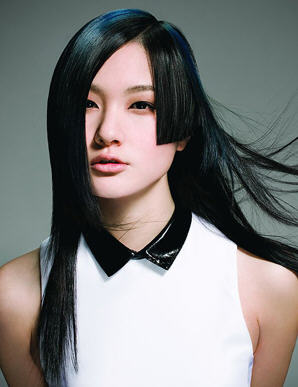
photoshop抽出滤镜分离背景1

效果图

photoshop抽出滤镜分离背景2

1、 打开素材图片,复制3个背景层,目的是分别对头发的高光、阴影和中间色做抽出
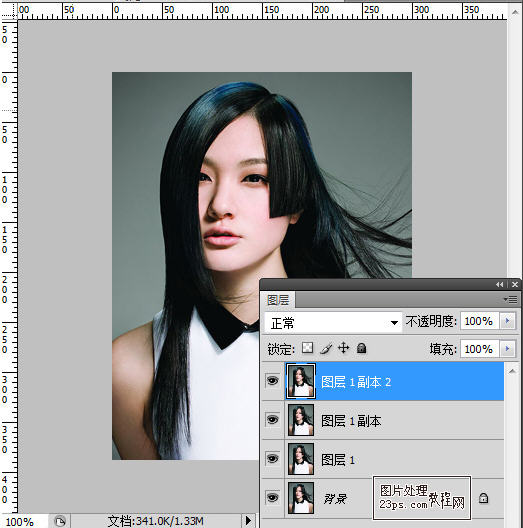
photoshop抽出滤镜分离背景3

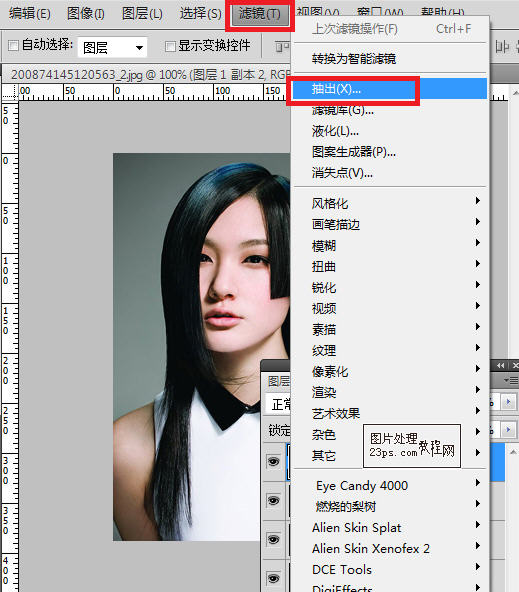
2、 滤镜-抽出,强制前景,颜色选择为黑色

photoshop抽出滤镜分离背景4

3、 用对话框中的画笔工具在人身上描绘,不用太考虑细节,因为只是要提炼出人物的阴影部分
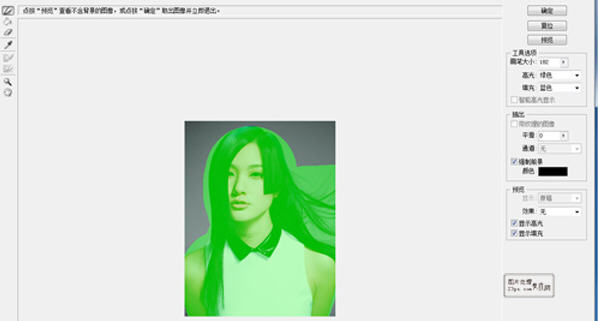
photoshop抽出滤镜分离背景5

【photoshop抽出滤镜分离背景】相关文章:

Photoshop通道结合图层模式分离背景

Photoshop使用选区快速的抠出手绘线稿

PhotoShop通道给人物抠头发教程

用photoshop软件如何抠图换背景

photoshop利用抽出滤镜抠出多刺的毛虫

Photoshop CS5抢鲜体验 超强的抠图处理功能

Photoshop怎么抠取复杂背景毛发

PS如何抠文字 Photoshop抠字教程

photoshop橡皮擦抠图教程

photoshop通道给繁密的树枝抠图教程

精品推荐
分类导航