
ps滤镜制作火焰效果
摘要:最终效果图1.新建一个500X500,RGB模式,白色背景的图象,将前景色设置为黑色,填充背景层。2.执行菜单-滤镜-渲染-镜头光晕,亮度为...
最终效果图
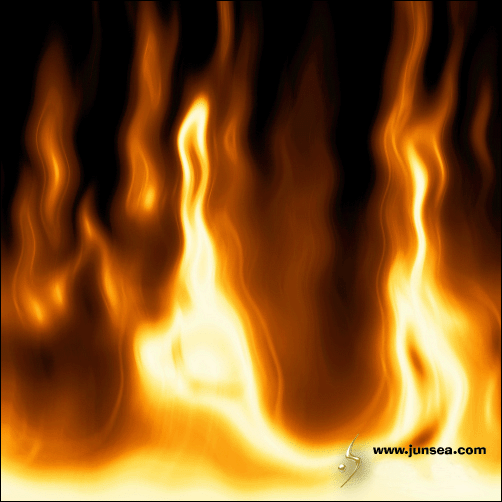
1.新建一个500X500,RGB模式,白色背景的图象,将前景色设置为黑色,填充背景层。
2.执行菜单-滤镜-渲染-镜头光晕,亮度为100,竟头类型选50-300毫米变焦,将光晕中心移至图象中心(图1)。
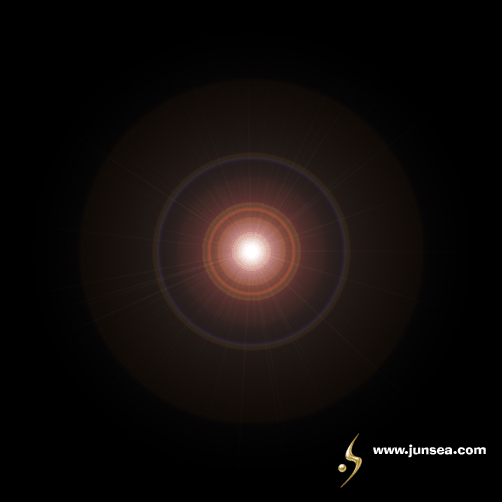
图1
3.按CTRL+B将中间值的青色调节至-100兰色调至+100,再按CTRL+M将光晕边缘颜色调厚(图2)。
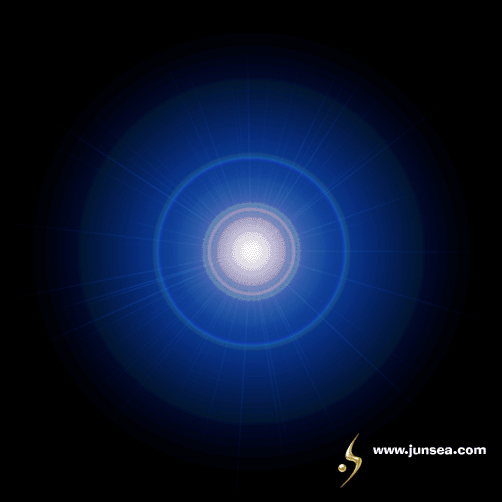
图2
【ps滤镜制作火焰效果】相关文章:
上一篇:
ps滤镜制作逼真草地技巧
下一篇:
photoshop滤镜制作荧光花朵