
利用PS滤镜及涂抹工具制作毛毛球
摘要:毛毛球如果要用手工画出来是非常复杂的!这里介绍一种非常简便的方法,直接用一组滤镜做出毛发的纹理,然后再用涂抹工具加强边缘的毛发,效果很快就出...
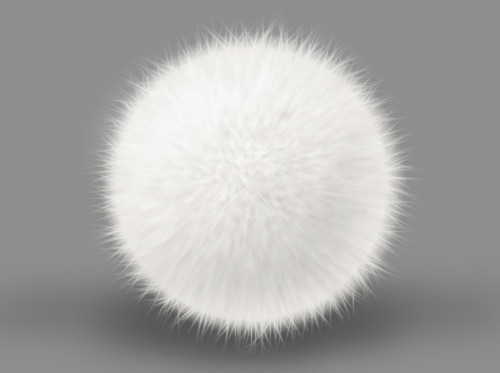
毛毛球如果要用手工画出来是非常复杂的!这里介绍一种非常简便的方法,直接用一组滤镜做出毛发的纹理,然后再用涂抹工具加强边缘的毛发,效果很快就出来。
最终效果
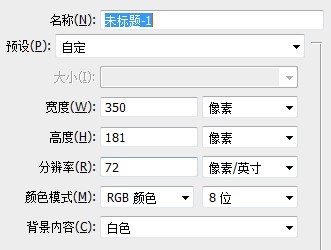
1、新建下图所示的文档。
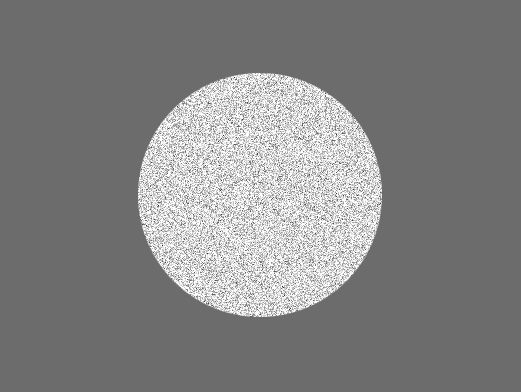
2、新建图层画圆,填充颜色。(根据个人喜好)。

3、滤镜 > 杂色 > 添加杂色。20% 高斯分布。
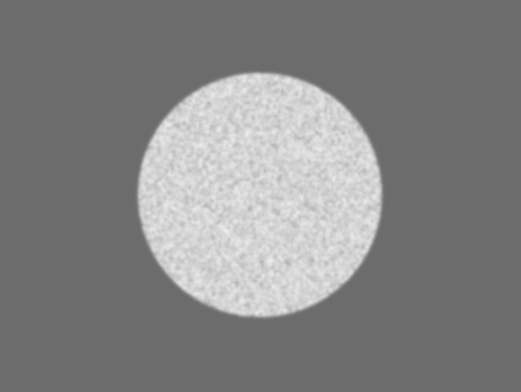
4、滤镜 > 模糊 > 高斯模糊,半径1.5像素。
毛毛球如果要用手工画出来是非常复杂的!这里介绍一种非常简便的方法,直接用一组滤镜做出毛发的纹理,然后再用涂抹工具加强边缘的毛发,效果很快就出来。
最终效果
1、新建下图所示的文档。
2、新建图层画圆,填充颜色。(根据个人喜好)。
3、滤镜 > 杂色 > 添加杂色。20% 高斯分布。
4、滤镜 > 模糊 > 高斯模糊,半径1.5像素。
注:更多精彩教程请关注三联photoshop教程栏目,三联PS群:182958314欢迎你的加入
【利用PS滤镜及涂抹工具制作毛毛球】相关文章:
★ PS滤镜制作玉镯
上一篇:
利用PS滤镜及变形工具制作三角像素背景