
PS制作星光装饰的紫色字体
摘要:教程的水晶字制作比较简单基本上用图层样式即可完成。不过作者还是花了很多心思去美化。故意把每个文字错位叠加排列,并加上了一些背景和小小的星星装...
教程的水晶字制作比较简单基本上用图层样式即可完成。不过作者还是花了很多心思去美化。故意把每个文字错位叠加排列,并加上了一些背景和小小的星星装饰。效果看上去更漂亮。
最终效果

1、首先创建一个新文件,大小300 * 500像素,填充颜色#1a142c。

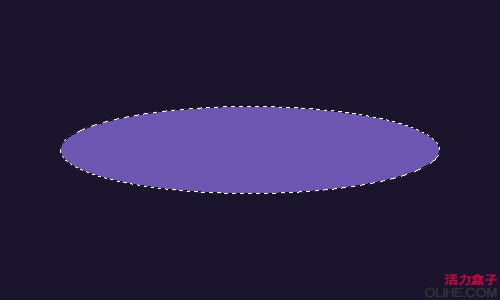
2、创建一个新层,用椭圆选框工具像我下图这样创建选区,并用另一种颜色#6d56b2填充它。
3、按Ctrl + D完成选区,应用:滤镜 > 模糊 > 高斯模糊,设置如下图:

【PS制作星光装饰的紫色字体】相关文章:
上一篇:
Photoshop设计折叠字体效果
下一篇:
PS制作金属网孔文字效果