手机
当前位置:查字典教程网 >ps >PS文字教程 >PhotoShop制作水底透明气泡文字效果教程
PhotoShop制作水底透明气泡文字效果教程
摘要:教大家用PhotoShop制作水底透明气泡文字效果,这个效果其实就是画笔描边路径,并不难,想学的可以跟着一起做一下!效果图1新建画布800*...

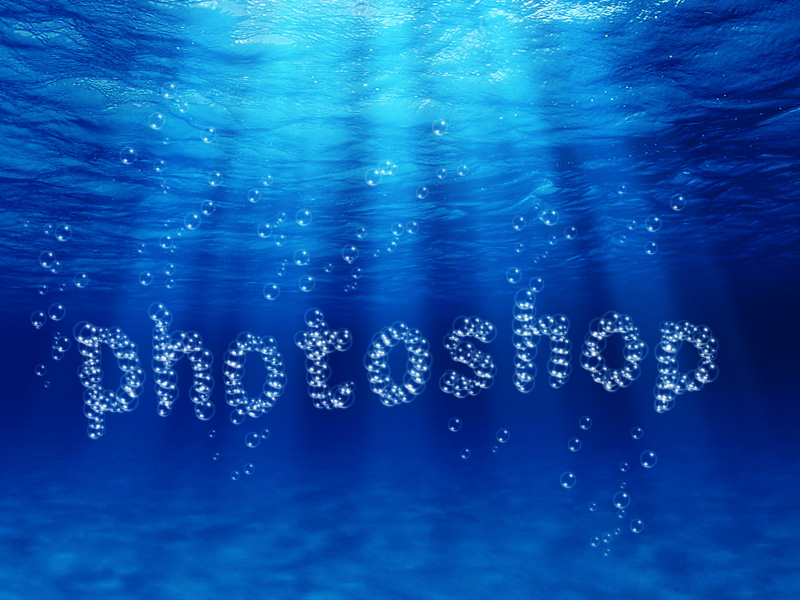
教大家用PhotoShop制作水底透明气泡文字效果,这个效果其实就是画笔描边路径,并不难,想学的可以跟着一起做一下!

效果图

PhotoShop制作水底透明气泡文字效果教程1

PhotoShop制作水底透明气泡文字效果教程2

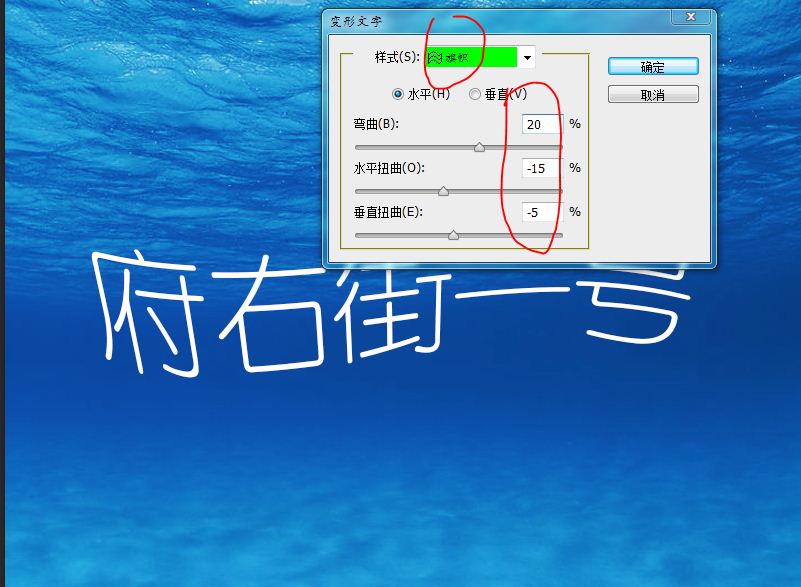
1 新建画布800*600(RGB,72)拖入水下背景, 打字(选择笔画细的字形,字号尽量大一些),文字变形
PhotoShop制作水底透明气泡文字效果教程3

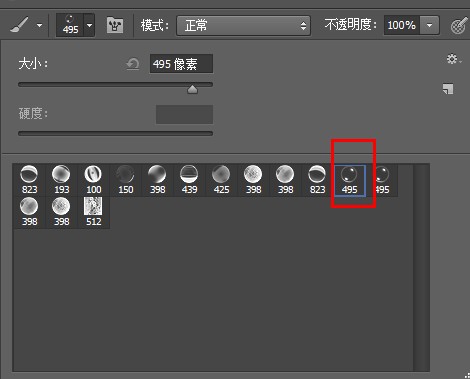
载入气泡笔刷(点此下载) ,选择透明度高的那个

PhotoShop制作水底透明气泡文字效果教程4

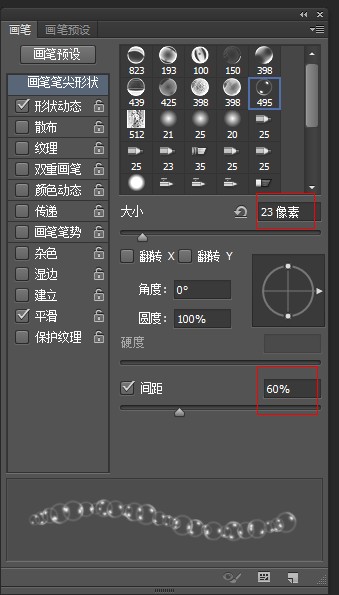
,设置大小为文字号数的1/6到1/5,间距50-60%

PhotoShop制作水底透明气泡文字效果教程5

【PhotoShop制作水底透明气泡文字效果教程】相关文章:

PhotoShop制作质感黄金文字效果教程

PhotoShop图层样式制作透明质感玻璃文字效果教程

PhotoShop制作质感透明玻璃文字效果教程

PhotoShop制作璀璨的星空文字效果教程

PhotoShop制作复古黄金字效果教程

Photoshop打造带有浮雕花纹的玉石文字教程

PhotoShop滤镜制作冰晶文字效果教程

PhotoShop制作简单的球形文字效果教程

PhotoShop制作春天气息立体藤蔓石头文字效果教程

Photoshop制作透明水晶艺术字效果

精品推荐
分类导航