
利用PS画笔及描边路径制作金色树叶字
摘要:树叶子制作思路非常简单,用设置好的画笔描边文字路径即可。不过操作的时候还需要一些优化,首先描边路径需要多建几个图层,分别描上不同设置的画笔,...
树叶子制作思路非常简单,用设置好的画笔描边文字路径即可。
不过操作的时候还需要一些优化,首先描边路径需要多建几个图层,分别描上不同设置的画笔,然后给每层叶子适当添加样式或调色,来增加叶子的层次感。
教程最终效果
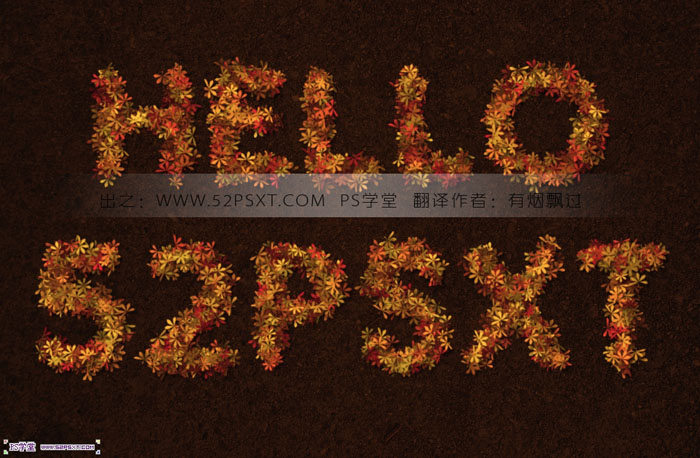
1、新建1125*864px大小的文档,将素材拉入画布中,摆放好位置。

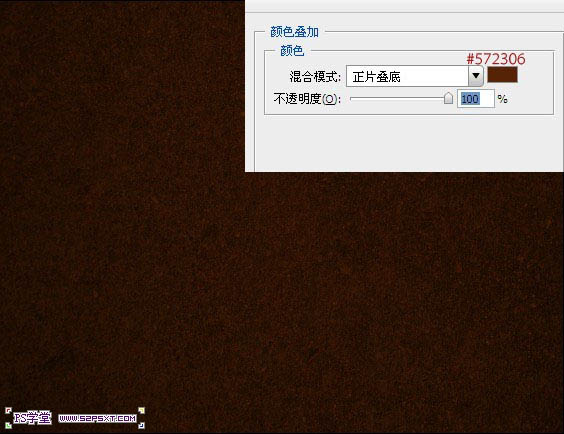
2、给图层设置图层样式颜色叠加,模式正片底叠,颜色#572306。
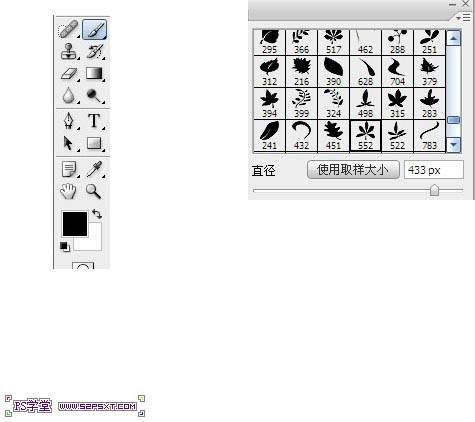
3、再新建500*500px大小的文档,编辑--预设管理器--画笔,载入叶子画笔(点这里下载),设置画笔如下。
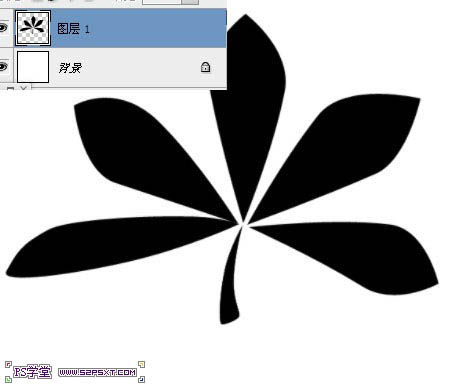
4、新建图层,画出一片叶子。
【利用PS画笔及描边路径制作金色树叶字】相关文章:
上一篇:
ps打造创意艺术字技巧
下一篇:
pS打造岩浆字体技巧