
Photoshop打造超梦幻的蓝色天使婚片
摘要:婚片美化不要局限于调色及润色。可以发挥自己的想象,用各种奇幻的素材来装饰和美化,让画面看上去更梦幻,更有艺术感。作者方法仅作为提示,更多效果...
婚片美化不要局限于调色及润色。可以发挥自己的想象,用各种奇幻的素材来装饰和美化,让画面看上去更梦幻,更有艺术感。作者方法仅作为提示,更多效果还需要自己慢慢去创造。
原图

最终效果

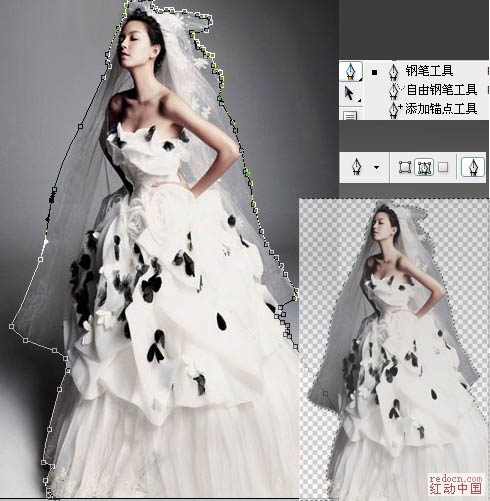
1、打开婚纱原图,复制一层,选择钢笔工具,沿着人物边缘建立路径,路径闭合后,CTRL+ENTER建立选区,CTRL+SHIFT+I反选,羽化1个像素,删除。
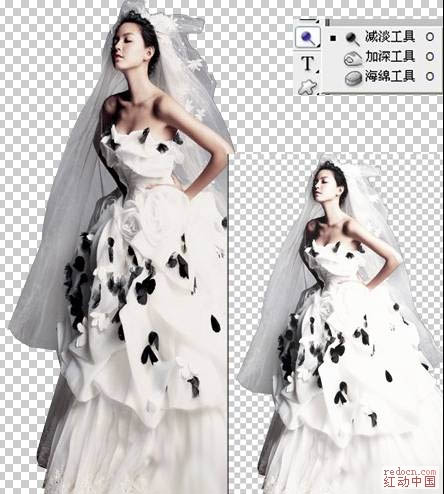
2、头纱部分是灰色的,选择减淡工具涂抹灰色部分,白色褶皱的地方多涂抹几下,这样后面的效果会更好一些
。
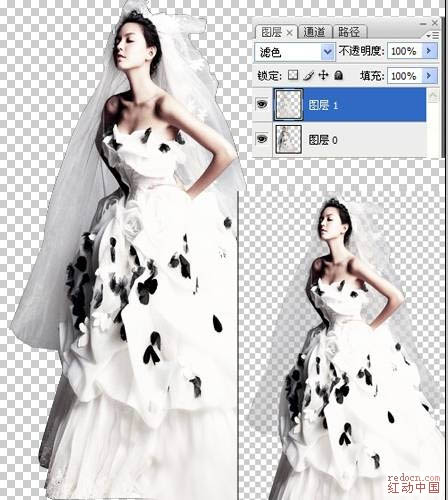
3、涂好以后,选取高光部分 CTRL+ALT~ 复制一层,图层模式改为滤色,在回到下面一个图层,用橡皮工具擦掉头巾部分,,这样头纱透明的效果差不多就出来了。
【Photoshop打造超梦幻的蓝色天使婚片】相关文章:
★ Photoshop给外景美女照片加上清新自然的甜美色技巧