
Lab模式下快速打造漂亮的褐色Lomo非主流图片
摘要:Lab模式下快速打造漂亮的褐色Lomo非主流图片作者对Lomo风格有非常深入的了解,因此调色的时候非常轻松。不管在任何模式下都能快速调出好看...
Lab模式下快速打造漂亮的褐色Lomo非主流图片
作者对Lomo风格有非常深入的了解,因此调色的时候非常轻松。不管在任何模式下都能快速调出好看的效果。Lomo风格图片并没有特殊的定义,调色的时候只需画面带有一种朦胧的灰调,有明显的暗角等即可。
原图

<点小图查看大图>
最终效果

<点小图查看大图>
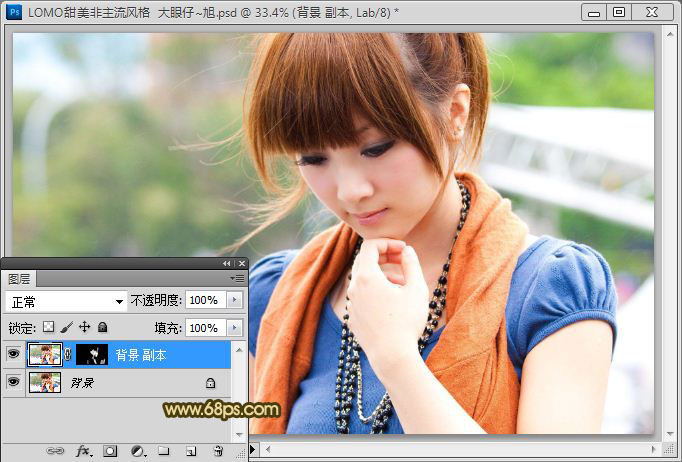
1、打开照片,按CTRL+J复制一层,得到图层副本,对人物进行磨皮处理(磨皮方法:历史记录艺术画笔,外挂滤镜,高斯模糊添加蒙板磨皮,通道磨皮等等,有很多,也可以在主站里找到),磨皮效果如图。
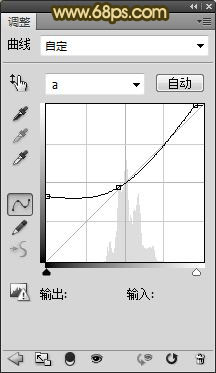
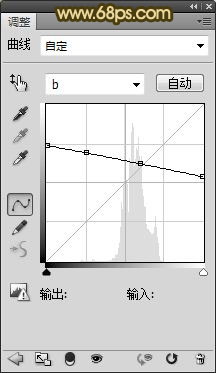
2、新建空白图层盖印空白图层,执行图像-模式-LAB模式,创建曲线调整,对A通道和B通道进行调整,并使用画笔工具擦出人物的衣服,参数如图,效果如图。
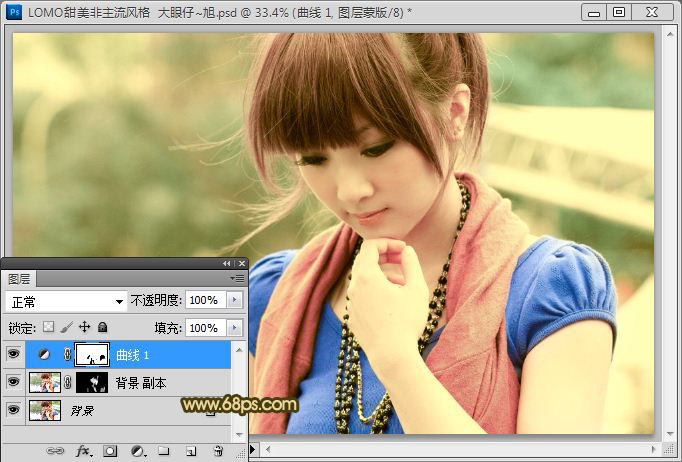
3、复制一层曲线调整图层,设置图层的混合模式为柔光,图层的不透明度为40%,加强下色彩,参数如图,效果如图。
【Lab模式下快速打造漂亮的褐色Lomo非主流图片】相关文章: