
Photoshop快速打造高清低饱和人像图片
摘要:风景及人像HDR效果制作思路一样。大致分为三个大的步骤:第一步微调图片的颜色和对比,把高清高对比度的基调做出来。第二步用滤镜再加强图片的清晰...
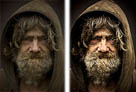
风景及人像HDR效果制作思路一样。大致分为三个大的步骤:第一步微调图片的颜色和对比,把高清高对比度的基调做出来。第二步用滤镜再加强图片的清晰度并适当降低图片的饱和度。第三步后期细节的处理,把过曝及过暗的部分修复,这样画面更加统一。
原图
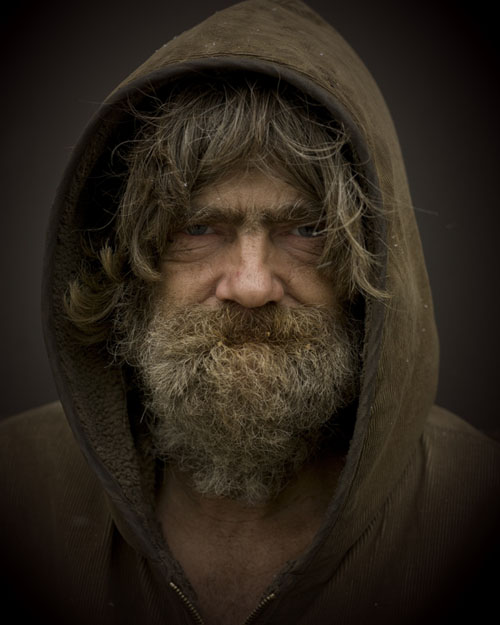
<点小图查看大图>
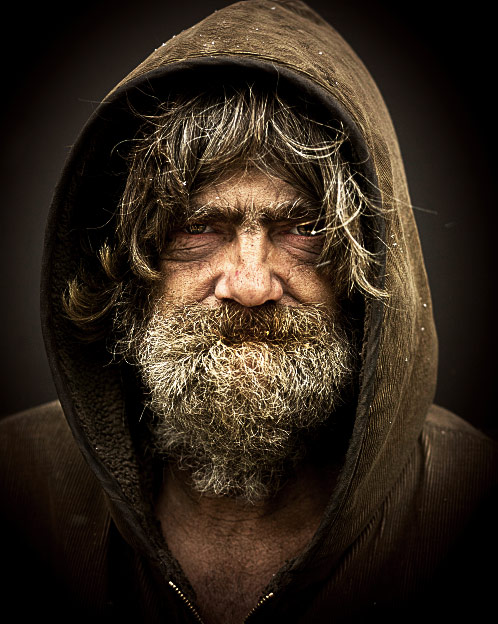
最终效果
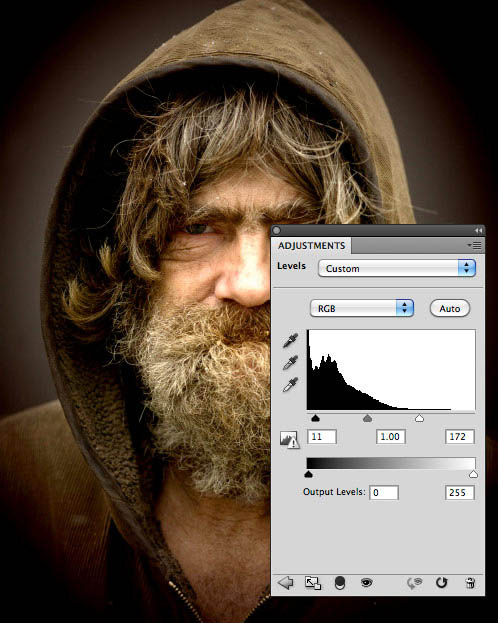
1、首先,让我们添加一个色阶调整层,加强整体的对比度,数值如下图。
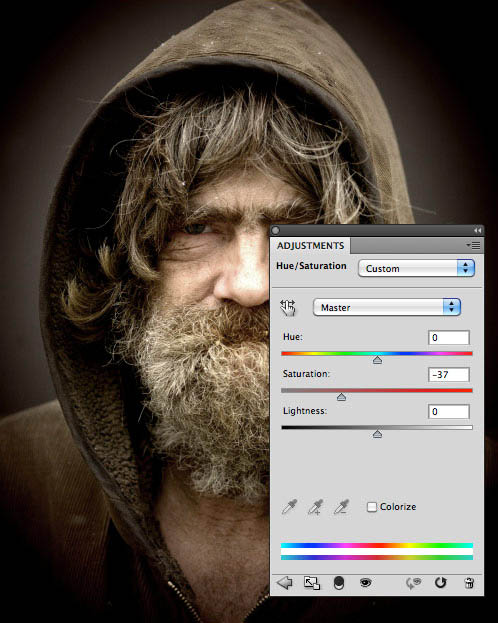
2、现在让我们添加一个色相/饱和度调整层,减少饱和度。如果你喜欢,你也可以在此步骤使用色相滑块调整色调。
【Photoshop快速打造高清低饱和人像图片】相关文章:
★ PhotoShop+Camera Raw 6.1调时尚黑白片
下一篇:
PS调出绚丽梦幻的紫色海滩婚片