手机
当前位置:查字典教程网 >ps >PS调色教程 >PhotoShop为照片添加简单的淡蓝色调教程
PhotoShop为照片添加简单的淡蓝色调教程
摘要:先大下效果了`1打开素材复制``点开通道,点红色通道(CTRL+左键载入选区)2建立图曾填充天色彩(随喜好^0^)改模式为强光3回到背景副本...

先大下效果了`
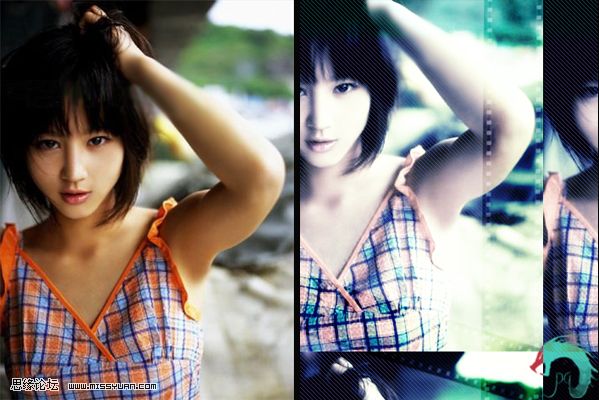
PhotoShop为照片添加简单的淡蓝色调教程1

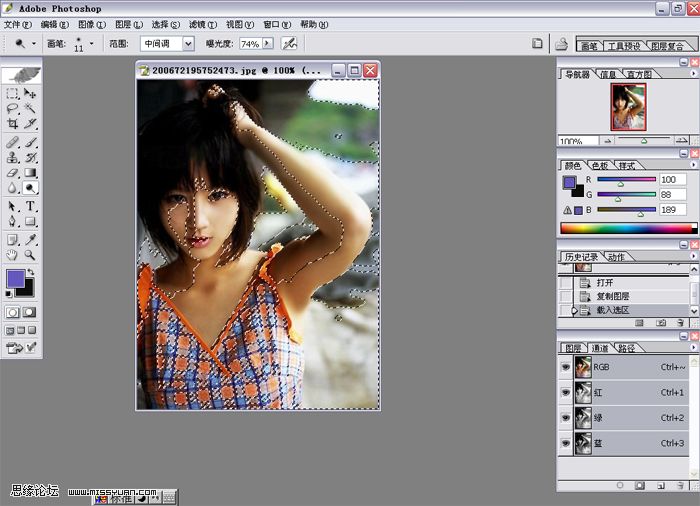
1 打开素材复制 `` 点开通道,点红色通道(CTRL+左键 载入选区)

PhotoShop为照片添加简单的淡蓝色调教程2

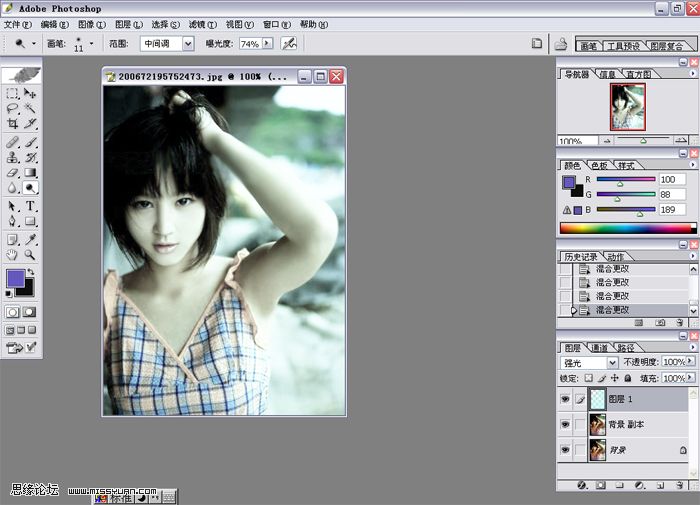
2 建立图曾 填充天色彩(随喜好^0^) 改模式为强光

PhotoShop为照片添加简单的淡蓝色调教程3

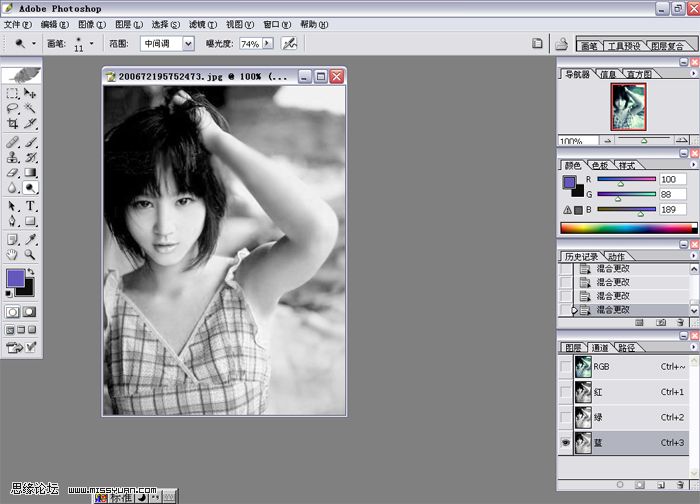
3 回到背景副本图曾通道`选中蓝色通道,ctrl+i(反相)

PhotoShop为照片添加简单的淡蓝色调教程4

【PhotoShop为照片添加简单的淡蓝色调教程】相关文章:

Photoshop给外墙边上人物调出甜美的冬季淡蓝色

Photoshop打造草地人物照片古典中性冷褐色

Photoshop打造唯美的淡黄色逆光外景人物图片

Photoshop给人物照片加上清新的青黄色技巧

用ps去除图片颜色教程

Photoshop给美女人像照片加上青红蜜糖色

Photoshop调出外景婚片柔美的粉橙色

Photoshop打造人物照片韩系黄褐色技巧

PhotoShop中Lab模式调色理论详细介绍

Photoshop调出普通风景照片金色火烧云效果

精品推荐
分类导航