手机
当前位置:查字典教程网 >ps >PS调色教程 >Photoshop把美女人物照片转为蓝色效果
Photoshop把美女人物照片转为蓝色效果
摘要:图片主色以黄绿色为主,转成蓝色用通道替换及调色工具调色都比较块。转为蓝色后还需要微调暗部及高光部分的颜色,增强图片的层次感,同时需保留一些暖...
Photoshop把美女人物照片转为蓝色效果1

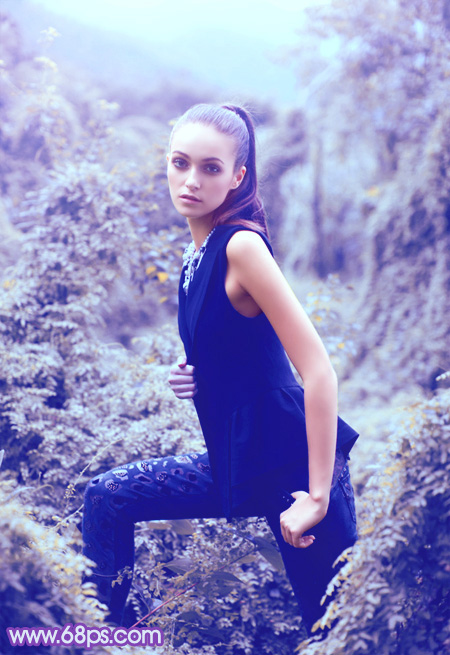
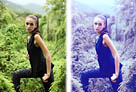
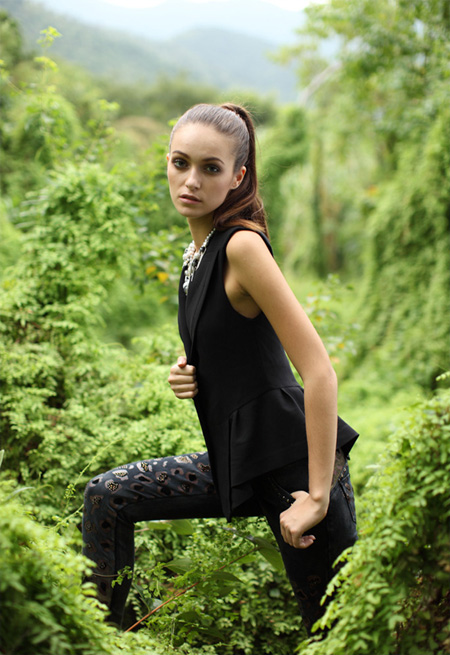
图片主色以黄绿色为主,转成蓝色用通道替换及调色工具调色都比较块。转为蓝色后还需要微调暗部及高光部分的颜色,增强图片的层次感,同时需保留一些暖色来丰富画面。

教程原图
Photoshop把美女人物照片转为蓝色效果2

<点小图查看大图>

最终效果

Photoshop把美女人物照片转为蓝色效果3

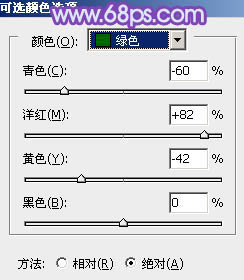
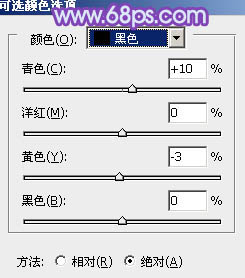
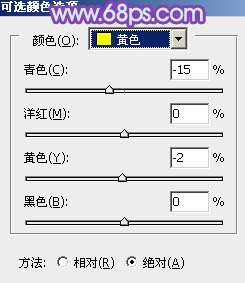
1、打开素材图片,创建可选颜色调整图层,对黄、绿、黑进行调整,参数设置如图1 - 3,效果如图4。这一步把背景主色转为黄褐色。
Photoshop把美女人物照片转为蓝色效果4

<图1>

Photoshop把美女人物照片转为蓝色效果5

<图2>

Photoshop把美女人物照片转为蓝色效果6

<图3>

【Photoshop把美女人物照片转为蓝色效果】相关文章:

Photoshop给人物照片加上橙绿色技巧

Photoshop打造幻婚纱样片素雅清新色调

Photoshop调出海边美女照片柔美的通透肤色

Photoshop给美女照片加上淡调蓝黄色

Photoshop给偏暗的人物照片加上柔和的黄紫色

PS教你调出浓郁的电影色调效果

Photoshop打造浪漫外景婚纱照

Photoshop调出外景婚纱样片质感肤色效果

Photoshop调出美女模特质感的古铜色效果

Photoshop 双色调使用实例

精品推荐
分类导航