
PS运用颜色和图层模式快速打造漂亮效果图
摘要:原图效果图photoshop教程如下:1、打开原图2、新建图层,填充颜色#FF7997,模式:线性减淡,不透明度:15%3、新建图层,填充颜...
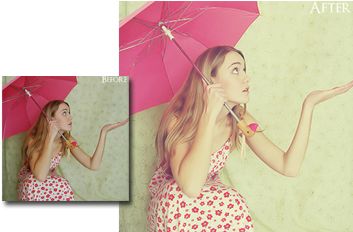
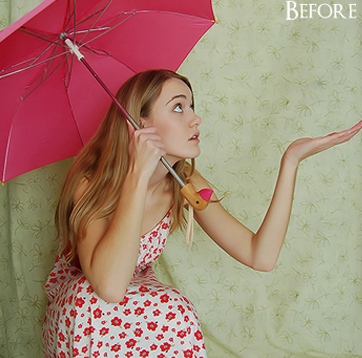
原图
效果图
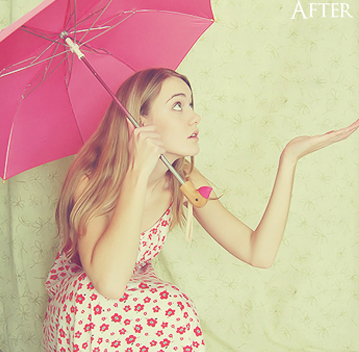
photoshop教程如下:
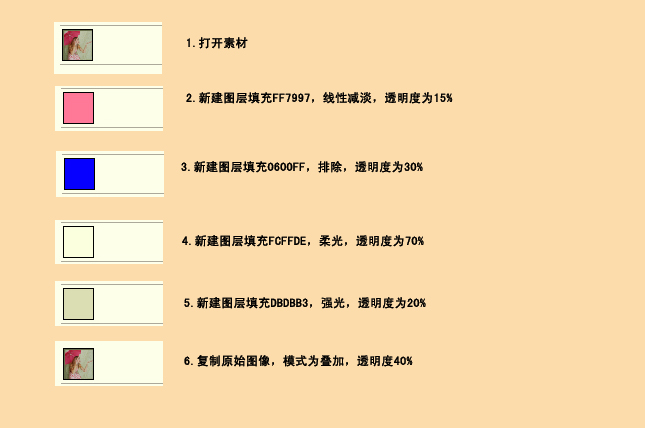
1、打开原图
2、新建图层,填充颜色#FF7997,模式:线性减淡,不透明度:15%
3、新建图层,填充颜色#0600FF,模式:排除,不透明度:30%
4、新建图层,填充颜色#FCFFDE,模式:柔光,不透明度:70%
5、新建图层,填充颜色#DBDBB3,模式:强光,不透明度:20%
6、复制原始图层,拖到最上层,模式:叠加,不透明度:40%
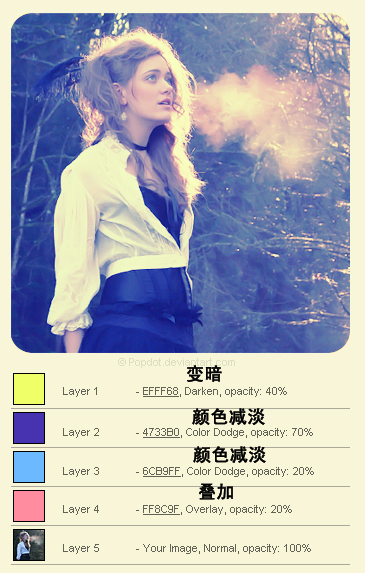
第二种效果教程:
1、打开原图
2、新建图层,填充颜色#FF8C9F,模式:叠加,不透明度:20%
3、新建图层,填充颜色#6CB8FF,模式:颜色减淡,不透明度:20%
4、新建图层,填充颜色#4733B0,模式:颜色减淡,不透明度:70%
5、新建图层,填充颜色#EFFF68,模式:变暗,不透明度:40%
第三种效果教程:
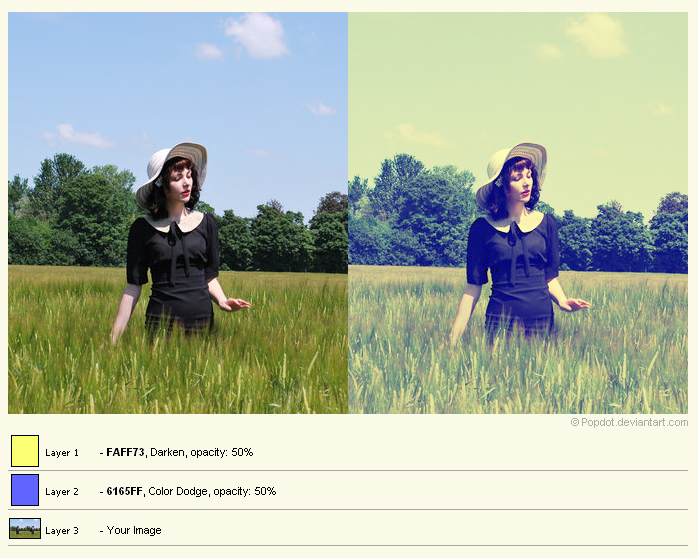
1、打开原图
2、新建图层,填充颜色#6165FF,模式:颜色减淡,不透明度:50%
3、新建图层,填充颜色#FAFF73,模式:变暗,不透明度:50%
第四种效果教程:
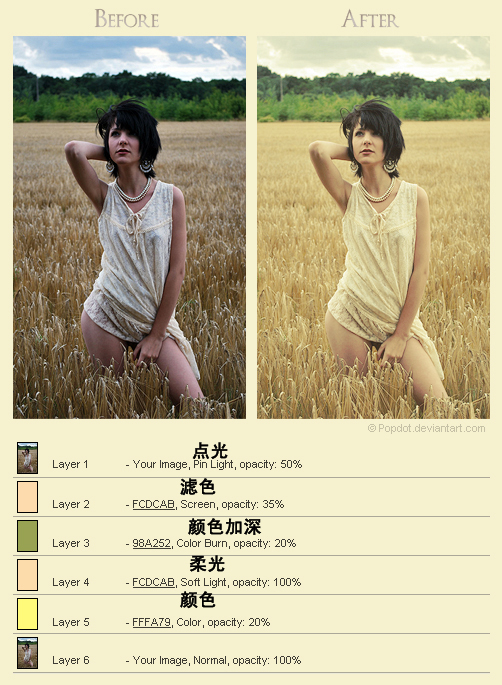
1、打开原图
2、新建图层,填充颜色#FFFA79,模式:颜色,不透明度:20%
3、新建图层,填充颜色#FCDCAB,模式:柔光,不透明度:100%
4、新建图层,填充颜色#98A252,模式:颜色加深,不透明度:20%
5、新建图层,填充颜色#FCDCAB,模式:滤色,不透明度:35%
6、复制原始图像,拖到最上层,模式:点光,不透明度:50%
【PS运用颜色和图层模式快速打造漂亮效果图】相关文章:
★ Photoshop快速打造最通透的外景人像LAB调色技巧
下一篇:
PS把普通婚片的灰蒙蒙的天空变得更蓝