手机
当前位置:查字典教程网 >ps >PS调色教程 >Photoshop把夏季美女照片转为小清新的秋季色
Photoshop把夏季美女照片转为小清新的秋季色
摘要:图片以黄绿色为主,转为秋季色比较好办。把图片中的黄色转为橙红色,绿色及暗部颜色转为紫褐色。然后增强高光颜色,并把整体调柔和即可。原图phot...

Photoshop把夏季美女照片转为小清新的秋季色1

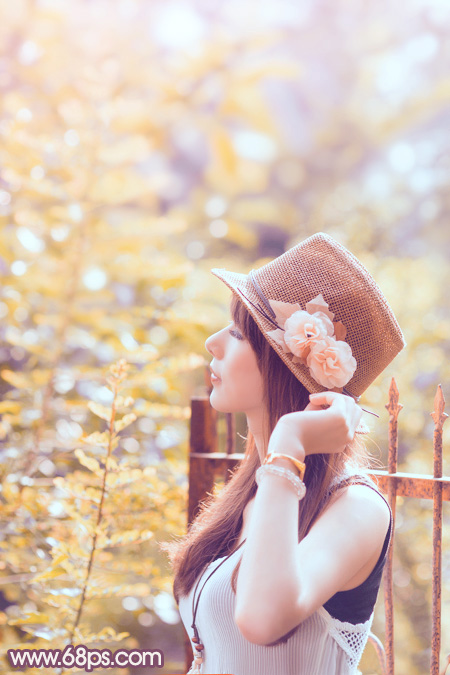
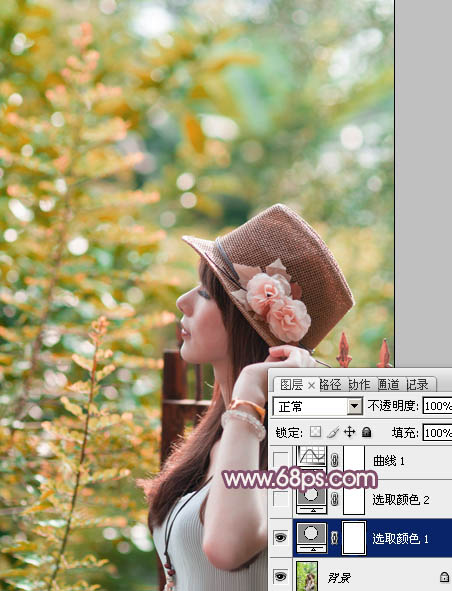
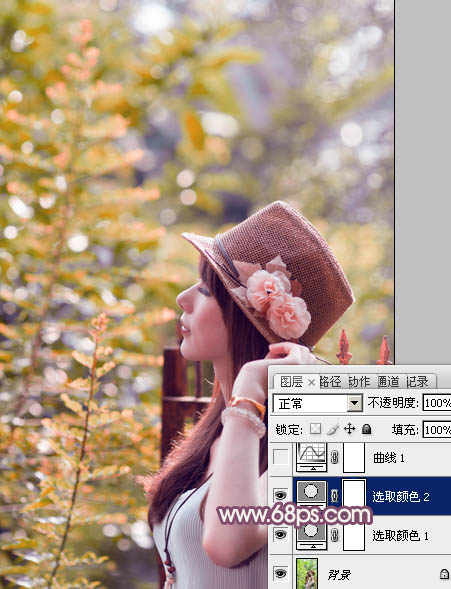
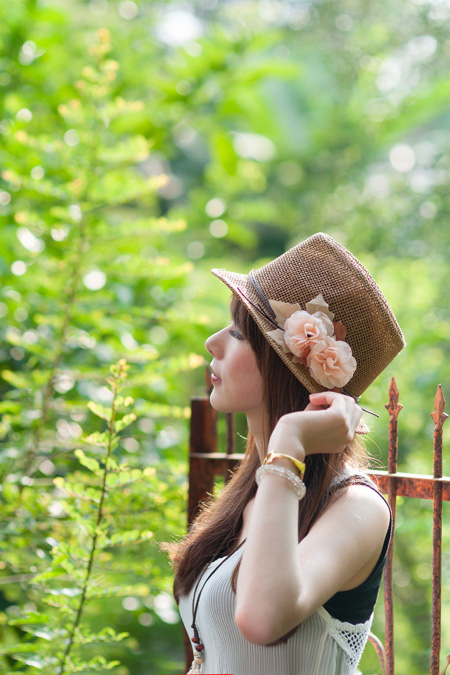
图片以黄绿色为主,转为秋季色比较好办。把图片中的黄色转为橙红色,绿色及暗部颜色转为紫褐色。然后增强高光颜色,并把整体调柔和即可。

原图
Photoshop把夏季美女照片转为小清新的秋季色2

<点小图查看大图>

photoshop教程最终效果

Photoshop把夏季美女照片转为小清新的秋季色3

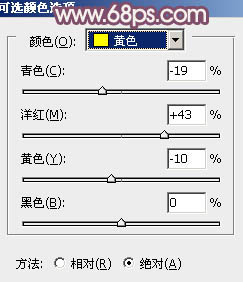
1、打开素材,创建可选颜色调整图层,对黄色进行调整,参数及效果如下图。这一步把图片中的黄色转为橙红色与绿色色差拉大。
Photoshop把夏季美女照片转为小清新的秋季色4

<图1>

Photoshop把夏季美女照片转为小清新的秋季色5

<图2>

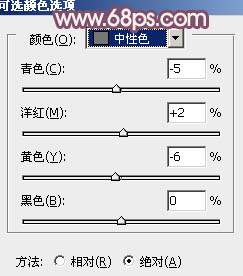
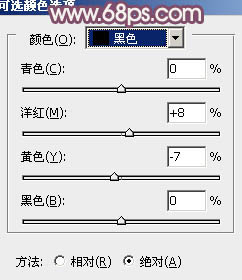
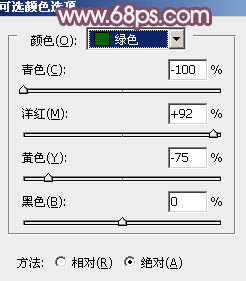
2、创建可选颜色调整图层,对绿、中性、黑进行调整,参数设置如图3 - 5,效果如图6。这一步主要把绿色转为暗紫色。
Photoshop把夏季美女照片转为小清新的秋季色6

<图3>

Photoshop把夏季美女照片转为小清新的秋季色7

<图4>

Photoshop把夏季美女照片转为小清新的秋季色8

<图5>

Photoshop把夏季美女照片转为小清新的秋季色9

<图6>

【Photoshop把夏季美女照片转为小清新的秋季色】相关文章:

Photoshop给美女照片加上小清新的粉红色

Photoshop给外景人物加上韩系青蓝色

Photoshop给美女照片加上梦幻的暖色调

PhotoShop仿V2风格色调的简单调制方法

Photoshop给草原人物调出清爽的红褐色

Photoshop调出外景婚片色彩艳丽效果

Photoshop给美女照片加上淡调橙褐色

Photoshop给外景人物调出韩系中性黄褐色

Photoshop关于“可选颜色”的一些方法

Photoshop调出外景人物图片忧伤的中性黄褐色

精品推荐
分类导航