
Instagram在你的图片使用Photoshop教程
摘要:Instagram在你的图片使用photoshop教程下载Photoshop文件用于本教程第1步在Photoshop中打开图像双点击背景层,...
Instagram在你的图片使用photoshop教程
下载Photoshop文件用于本教程
第1步
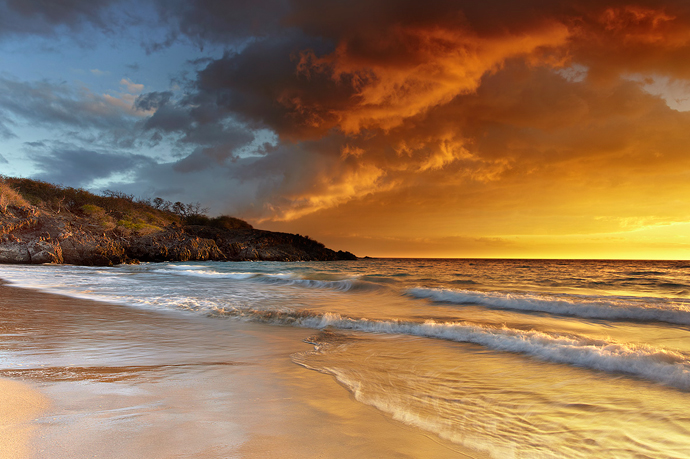
在Photoshop中打开图像双点击背景层,成层,并把它命名为纳什维尔。
第2步
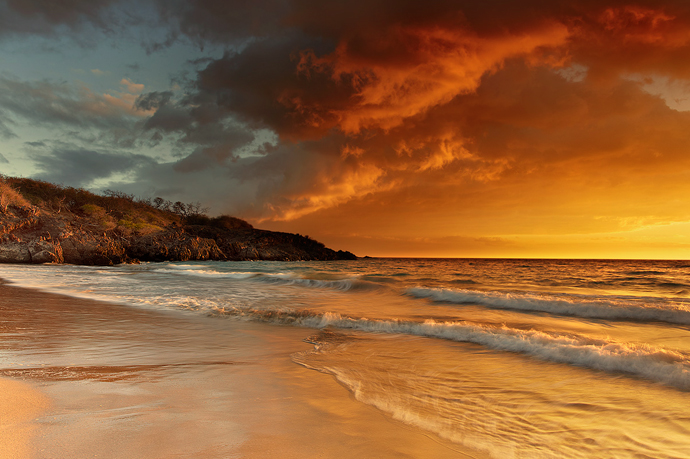
创建一个新层,填充颜色(红:247绿:217蓝:173)和离开的不透明度为100%和混合选项“乘”。
第3步
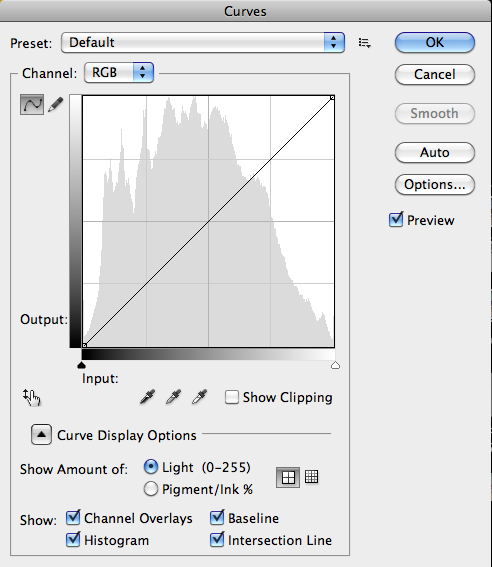
点击后面的“纳什维尔”层,点击图像>调整>曲线。首先进入绿色通道,并把输出到37,然后去蓝色通道,并把输出到133。
第4步
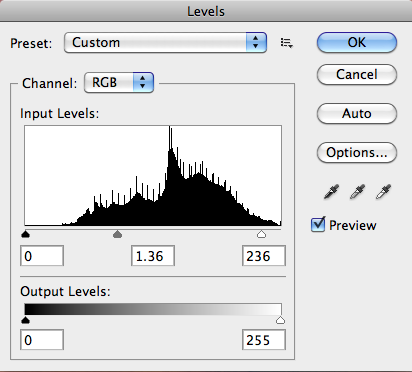
后点击图像>调整>色阶,伽玛(中间)为1.36,输入236。
【Instagram在你的图片使用Photoshop教程】相关文章:
下一篇:
PS给MM照片加上唇红和眼影