
用photoshop把照片绘制成水彩效果
摘要:对了,先来个思路分析哈:(1)使用特殊模糊滤镜模糊画面(2)使用查找边缘滤镜使画面边缘突出(3)使用水彩滤镜添加画面重色(4)运用图层模式完...
对了,先来个思路分析哈:
(1)使用特殊模糊滤镜模糊画面
(2)使用查找边缘滤镜使画面边缘突出
(3)使用水彩滤镜添加画面重色
(4)运用图层模式完成水彩效果
正式开始啦:
(1)这是原图片

(2)复制一层,执行滤镜→模糊→特殊模糊命令,在特殊模糊对话框中设置半径为29,阙值为60

v(3)再复制一层,执行滤镜→风格化→查找边缘命令

(4)执行滤镜→模糊→高斯模糊命令,在高斯模糊对话框中设置半径为2,使画面产生水彩晕染的效果
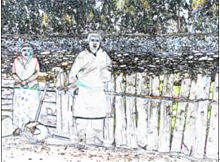
(5)关键的时刻到啦,在图层面板上设置图层模式为叠加.效果出来啦,哇哈哈哈
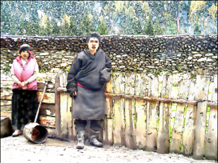
6)现在淡彩效果出来了,但画面缺少重色,没关系,我们继续,复制背景层,置于图层最上方,执行滤镜→艺术效果→水彩命令,在水彩对话框中设置画笔细节为14,阴影强度为0,纹理为3
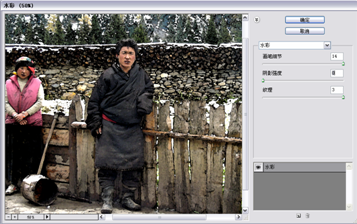
(7)好啦,最后一步,在图层面板中设置图层模式为柔光,一幅水彩作品就完成啦

【用photoshop把照片绘制成水彩效果】相关文章:
上一篇:
PS一分钟变雪景