手机
当前位置:查字典教程网 >平面设计 >CorelDraw教程 >CorelDraw制作圆点风格的螺旋效果教程
CorelDraw制作圆点风格的螺旋效果教程
摘要:我们一起来看看最终的效果图吧:具体的制作步骤如下:1.利用调和做这样的一系列小圆。2.将所有的小圆群组并将旋转中心置于下方(旋转中心决定后面...

 我们一起来看看最终的效果图吧:

1

具体的制作步骤如下:

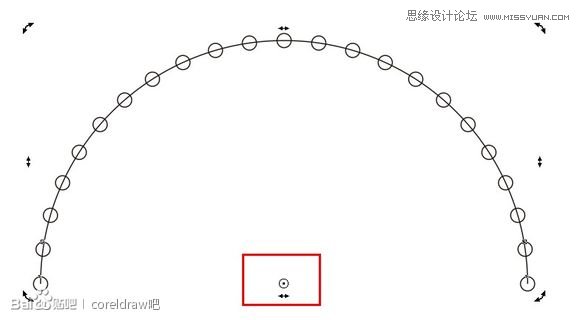
1.利用调和做这样的一系列小圆。

2

2.将所有的小圆群组并将旋转中心置于下方(旋转中心决定后面图形的样子)。

CorelDraw制作圆点风格的螺旋效果教程1

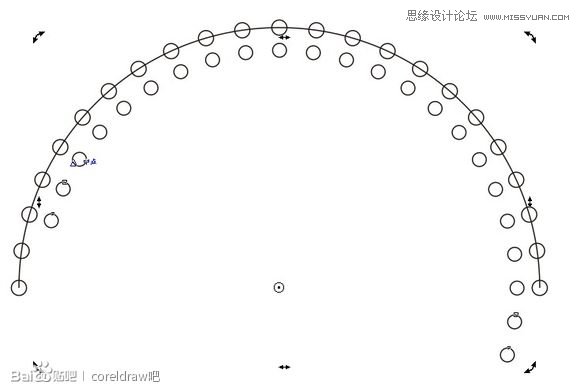
3.按住shift键并拖动群组圆到小群组圆位置右键复制。

3

4.利用Ctrl+R重复做成如此,群组。

CorelDraw制作圆点风格的螺旋效果教程2

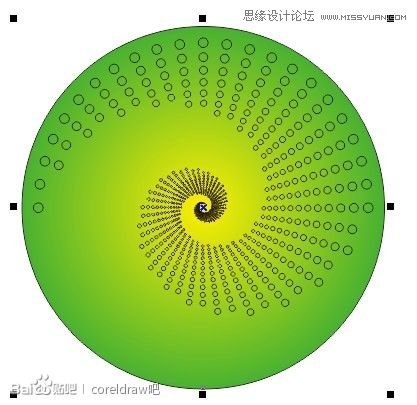
5.画大圆,辐射填充,置入群组圆中。

CorelDraw制作圆点风格的螺旋效果教程3

6.最终效果图

1

【CorelDraw制作圆点风格的螺旋效果教程】相关文章:

CorelDRAW简单制作名片教程

运用coreldraw鱼眼工具绘制图案教程

Coreldraw设计标志LOGO教程

CorelDRAW实例教程:炫亮的水晶球

coreldRAW X5制作表格(可快速居中)

CorelDraw教程:教你打造个性情书

CorelDraw复合字体的解决之道

CorelDraw绘制立体包装盒实例教程

CorelDraw打造唯美菱形吊坠教程

CorelDraw快速绘制马赛克背景效果

精品推荐
分类导航