
增加Word存放常用文档的菜单项
摘要:我们经常需要在word中打开一些常用文档,特别是如果打开文档比较多,最需要的文档不一定会出现在“文件—最近打开的文档...
我们经常需要在word中打开一些常用文档,特别是如果打开文档比较多,最需要的文档不一定会出现在“文件—最近打开的文档”中。其实我们可以通过设置“内置菜单”让Word增加一个存放常用文档的菜单项。
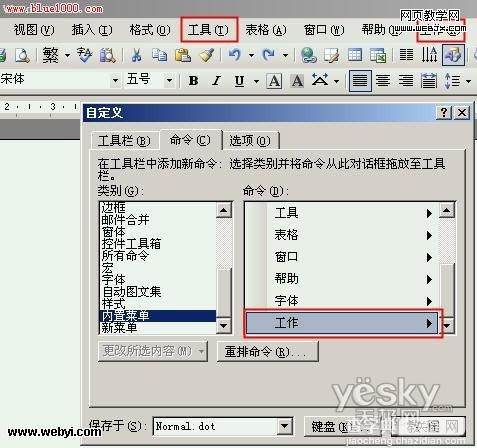
在“工具”菜单中,单击“自定义”命令,弹出“自定义”窗口,在“自定义”窗口中选择“命令”选项卡,在“类别”方框中,选择“内置菜单”选项,在“命令”方框中选择“工作”选项,并把它拖到菜单栏中。
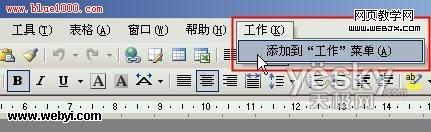
经过设置之后,我们在菜单栏会看到新增加的“工作”菜单。要将当前的文档添加到“工作”菜单中,只要在“工作”菜单中单击“添加到工作菜单”即可。
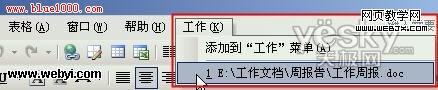
将常用的文档添加进去以后,在“工作”菜单中单击你希望打开的文档即可。
【增加Word存放常用文档的菜单项】相关文章:
上一篇:
在Word中以“域”的形式插入日期
下一篇:
教你Word文档中任意旋转文字