手机
当前位置:查字典教程网 >软件教程 >办公软件 >word如何在文字下方添加横线?
word如何在文字下方添加横线?
摘要:word中文字不仅文字上方可以加横线,文字下方也可以加横线,我们来学习一下做法吧。步骤打开word文档,在文档中输入一些文字,例如百度经验。...

word中文字不仅文字上方可以加横线,文字下方也可以加横线,我们来学习一下做法吧。

word如何在文字下方添加横线?1

步骤

打开word文档,在文档中输入一些文字,例如百度经验。

word如何在文字下方添加横线?2

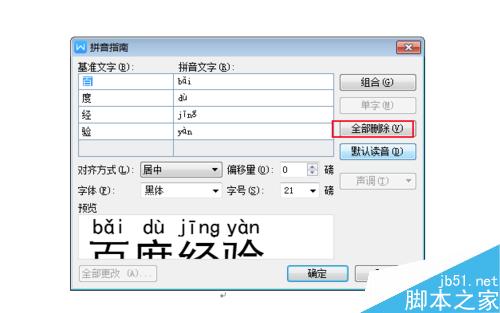
选中汉字,找到拼音指南选项,点击全部删除。

word如何在文字下方添加横线?3

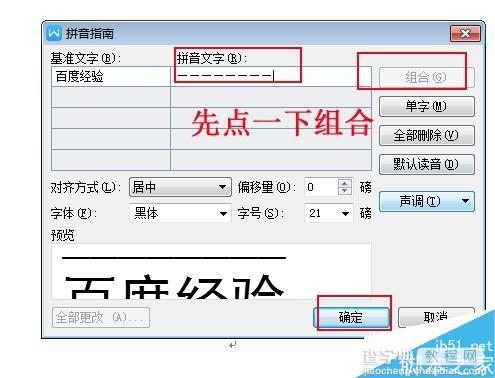
然后再点击组合,在拼音文字中加入横线,然后确定。

word如何在文字下方添加横线?4

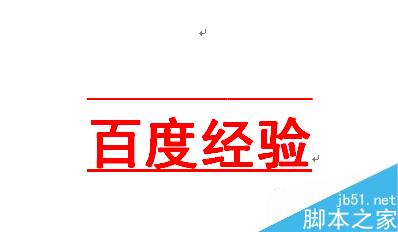
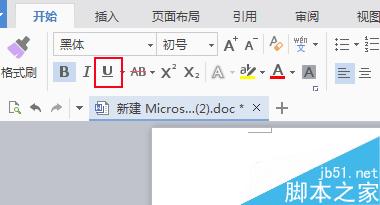
文字上横线出来了,下横线的话就得用到下划线了,但文字上下的横线不太一致。
word如何在文字下方添加横线?5

word如何在文字下方添加横线?6

word如何在文字下方添加横线?7

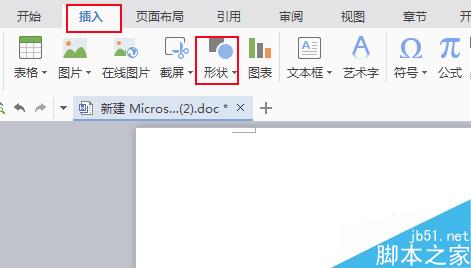
可以插入两个直线,放到文字上下位置。插入-形状-直线。

word如何在文字下方添加横线?8

第一种是线条最细的状态下,第二种是调整线条后的效果,颜色也更改了一下。

word如何在文字下方添加横线?9

word如何在文字下方添加横线?10

以上就是word如何在文字下方添加横线方法介绍,操作很简单的,适合新手来学习,来看看吧!

【word如何在文字下方添加横线?】相关文章:

如何在Word2007文档中批量设置图片格式

如何批量给Excel表格中的数据添加符号

如何在Word2003文档窗口中打印Word文档

如何在Word2007文档中组合图形

Word2007如何自动创建备份文件

如何为WPS演示添加自定义按钮

如何在Word2010文档中改变超链接颜色

在Word2010中如何设置“对象随文字移动”

word文档中的如何添加文字背景?

如何在word中插入图表

精品推荐
分类导航