
一键GHOST 光盘版 安装运行
一、刻录:
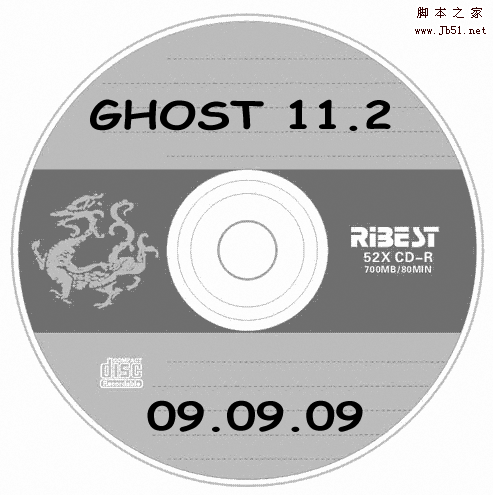
1、准备好空白光盘,用油性记号笔在盘面上写上软件名称和版本号,以防时间久了与其它光盘混淆.
2、下载 -> 解压,注意:如果默认打开程序是WINRAR,请不要双击打开文件"一键GHOST光盘版.ISO",
正确方法是:是用 Nero 或 UltraISO 9.3.5 以上版本打开"一键GHOST光盘版.ISO",
(一)基本刻录方法(不集成GHO映像):以 Nero 为例 (当然也可以用UltraISO) :
所谓“不集成GHO映像”就是仅仅刻录一键GHOST光盘版.ISO,可实现一键恢复系统(来自硬盘)等功能,
不能实现一键恢复系统(来自光盘)功能。由于占用空间很少(几MB),1张CD即可(如果怕浪费可加入其它文件,但不推荐使用Nero,推荐使用UltraISO进行编辑)。
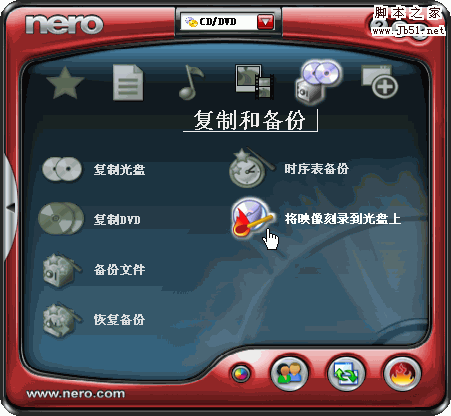
1、运行 Nero StartSmart -> 复制与备份 -> 将映像刻录到光盘上
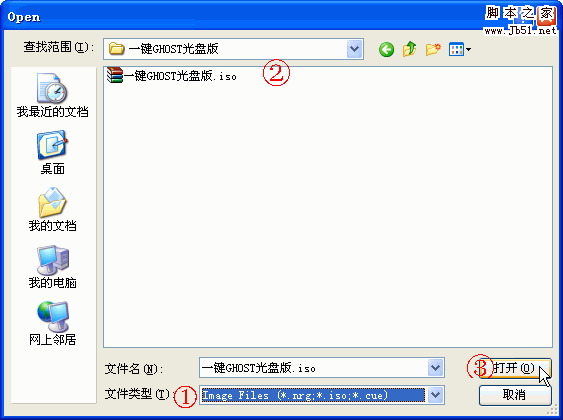
2、选择"文件类型"为"图像文件(*.nrg,*.iso,*.cue)" -> 找到"一键GHOST光盘版.ISO"->"打开"
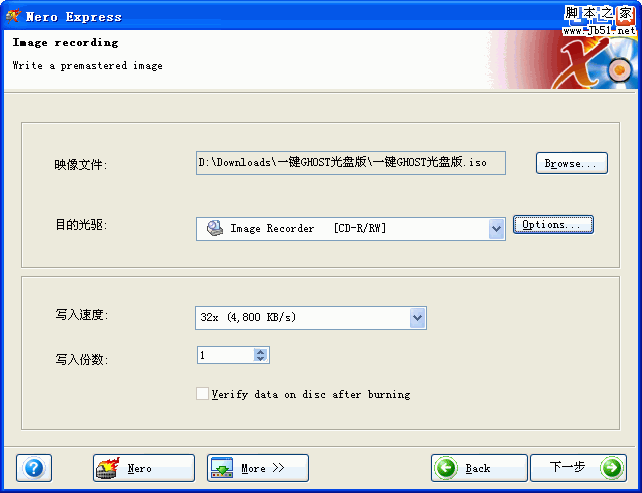
3、放入CD空白光盘(CD-R)到刻录机(或康宝)里 -> 选择"写入速度"较慢一些,以免刻录失败
(如,全速是52x可选择32x,如果硬件配置较低,应选16x或8x) -> 点"下一步",
以后就是等待了...刻录成功,退出NERO.
(二)高级刻录方法(集成GHO映像):
所谓“集成GHO映像”就是将保存到硬盘上的GHOST映像刻录到CD或DVD空白光盘里,利用
一键GHOST光盘版提供的一键恢复系统(来自光盘)功能(如下图)实现的一种更加安全的恢复方案。
由于系统分区已用空间每台电脑情况有所不同,致使生成的映像大小也不一样,所以往往需要不止1张CD或DVD。
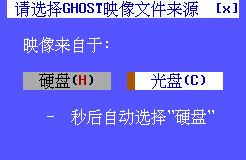
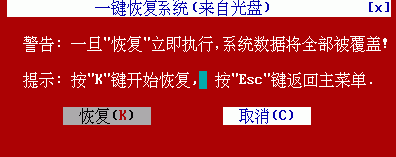
必须事先严格按照以下步骤刻录才能使用(试举一例:将系统分区即C盘的XP系统的一键备份映像刻录到空白CD里):
1、准备:使用WINDOWS下运行一键GHOST硬盘版->设置->压缩、分卷
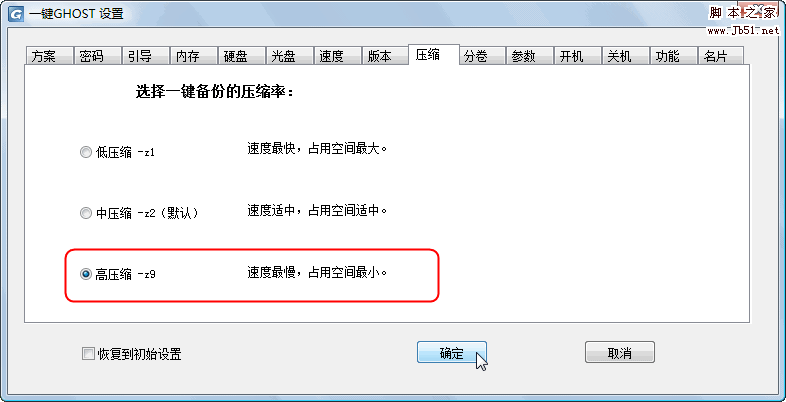
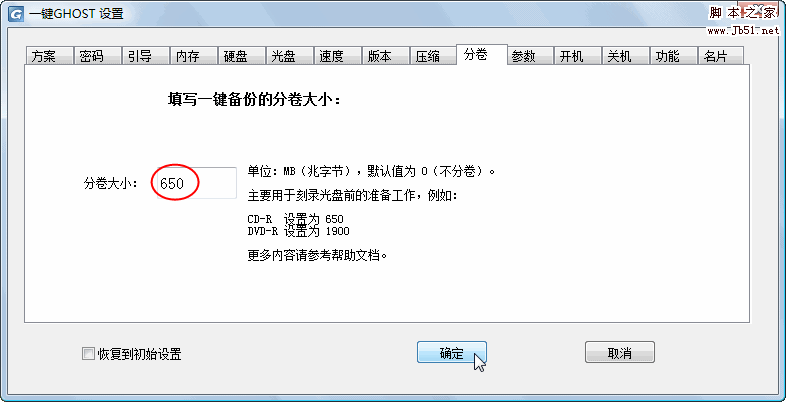
一键备份C盘(如果不想覆盖原映像,请首先"导出"或"移动"旧的映像到其它位置)
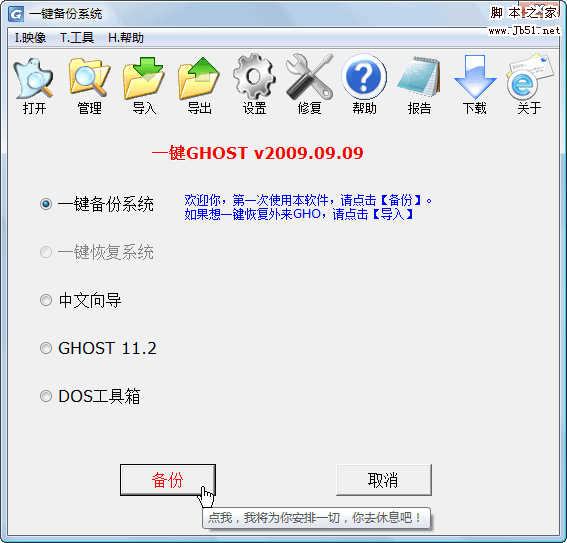
备份完成后,重启进入WINDOWS,一键GHOST->管理,发现C_PAN.GHO(650MB)、C_PAN001.GHS(642MB)、C_PAN.TXT共3个文件,我们只需要前两个文件。
盘算一下:我的C盘已用空间是3.4G(页面文件pagefile.sys占800MB),
高压缩公式:(C盘已用容量-页面文件)×50%=C_PAN*.*之和=光盘所需总容量
我的情况是:(3.4G-0.8G)×50%=650MB+642MB=1.3G,
OK,没错,如果用CD刻盘2张刚刚够,如果DVD刻盘1张就行了,还能富裕3G多放其它文件!
(注:光盘总容量应当包含首张光盘的一键GHOST程序即EZBOOT里的所有文件,由于只占5MB-6MB,可忽略不计)
2、刻录第1张CD或DVD:
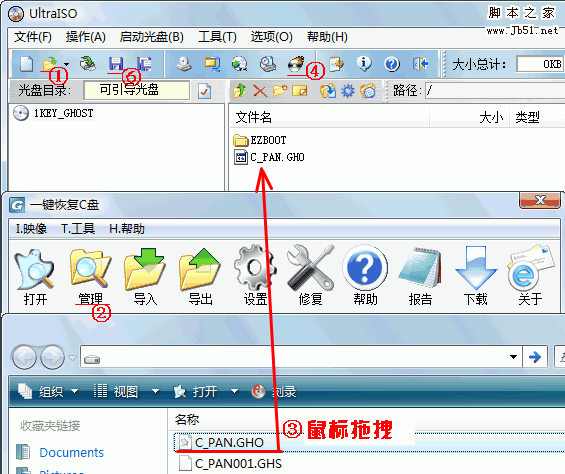
①双击或在UltraISO v9.3.5里打开"一键GHOST光盘版.ISO"
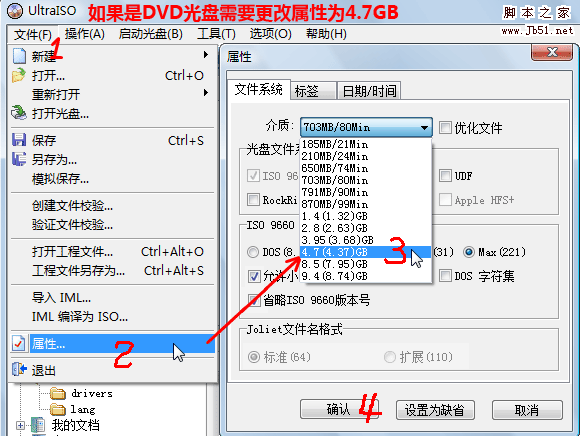
(如果刻录DVD光盘,请点击"文件->属性->介质->选择 4.7G",如图)
②使用一键GHOST->管理(打开映像文件夹)
③添加(拖拽)C_PAN.GHO到一键GHOST.ISO里(如果是DVD光盘,C_PAN001.GHS也一起添加进去吧)
④点击“刻录”图标
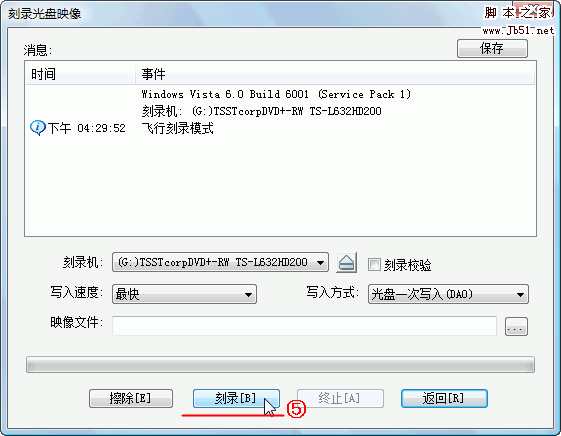
⑤点击“刻录”按钮。。。等待直到刻录结束。
⑥存盘,例如取名为 GHOST_1.ISO。弹出光盘,用笔在光盘上做好标记,以作区分。
3、刻录第2张CD:步骤与刻录第1张基本相同,仅①、③、⑥有所不同:
①打开UltraISO或新建
③添加C_PAN001.GHS到新建的空ISO里
⑥存盘,例如取名为 GHOST_2.ISO。弹出光盘,用油性笔在光盘上做好标记,以作区分。
注:如果需要第3张、第4张。。。则按刻录第2张的套路走,
第③步的基本方法:如果是CD里添加1个C_PAN???.GHS,如果是DVD里添加多个C_PAN???.GHS时最好总容量不超过4G否则可能会出错。
(注意:按文件名从小到大依次添加)。
二、设置CMOS(如果以前设置过了,无需再设置,请跳过此步):
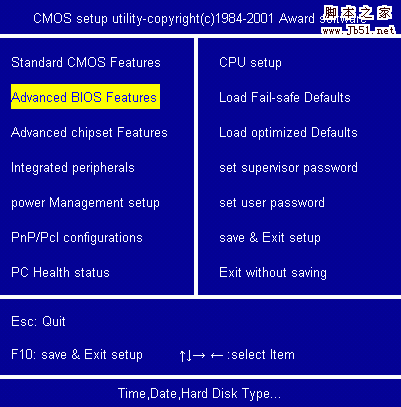
1、开机按"Del"键进入CMOS,用“↓”键选择第二项“Advanced BIOS Features”回车
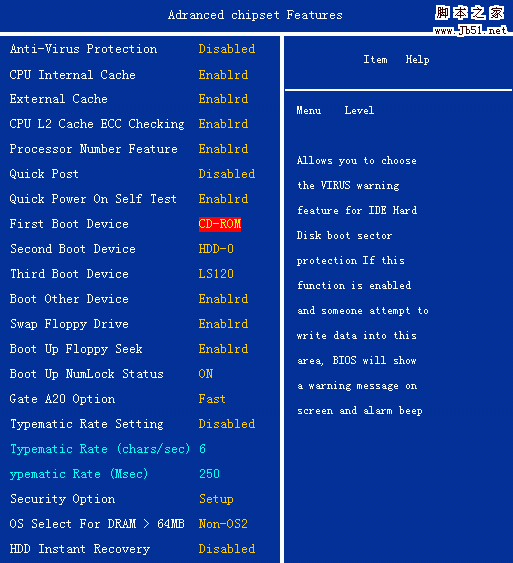
2、用“↓”移动光标到"First Boot Device",用PageDown键选择为"CDROM".
3、按“ESC”键返回CMOS主菜单,再按“F10”、“Y”、回车(保存并退出,自动重启),放入光盘.

注意:以上图片仅以最常见的CMOS设置为例,如有不同,请参看主板自带说明书。
三、运行:
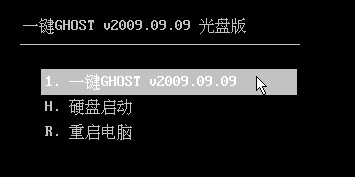
开机或重启之前插入光盘,等几秒后会出现:
1、光盘引导菜单:
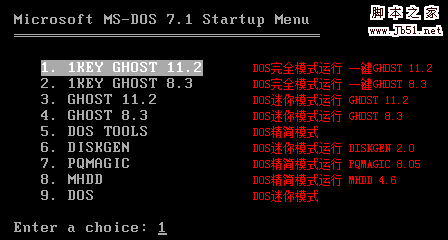
2、MS-DOS一级菜单:
3、MS-DOS二级菜单:
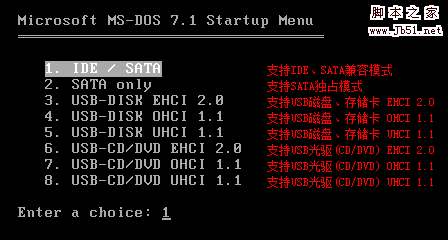
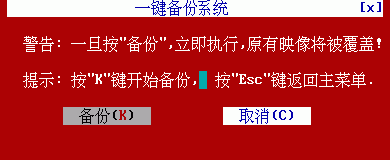
4、根据不同情况(C盘映像是否存在)会从主窗口自动进入不同的子窗口:
情况1、不存在,则出现"备份"窗口
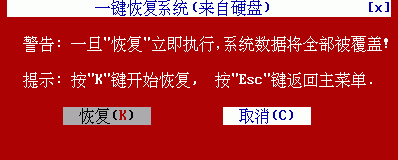
情况2、存在,则出现"恢复"窗口:
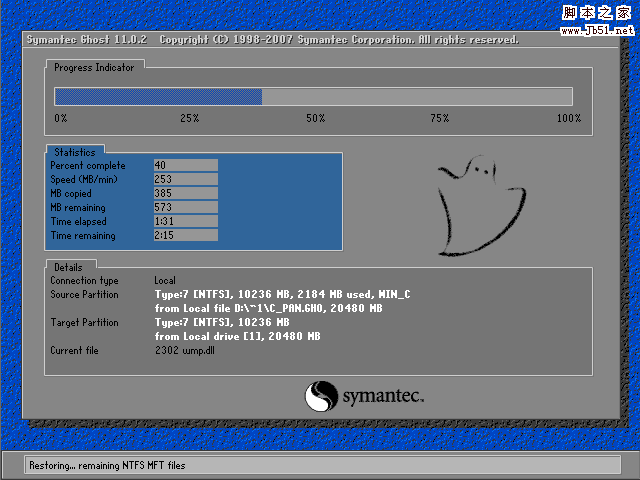
选择"备份"或"恢复"后,应该出现GHOST窗口:
【一键GHOST v2009.09.09 光盘版 图文安装教程】相关文章:
★ 超级急救盘 v2009.09.09 优盘版 图文安装教程
★ Oracle VM VirtualBox工具怎么用 VirtualBox虚拟机安装教程图解
★ HD Tune怎么用 HD Tune硬盘检测软件图文使用教程
★ 一键GHOST还原 v2012.07.12 光盘版 图文安装教程
★ 超级急救盘 v2009.09.09 软盘版 图文安装教程
★ 一键GHOST还原 v2012.07.12 软盘版 图文安装教程