
Cimatron E13是一款专业的模型和零件加工设计软件,这个是Cimatron E12的升级版本,新版本增强了功能,提高了生产效率,很多刚接触Cimatron E13软件的伙伴们都想知道Cimatron E13怎么安装?对此,本文就为大家带来了Cimatron E13破解版安装教程,有图文,也有视频的,有兴趣的朋友们就来了解下吧。
Cimatron E13视频安装教程
Cimatron E13图文安装教程
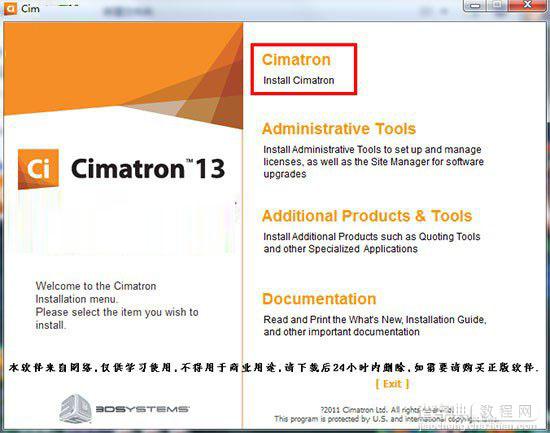
1、下载解压安装包,运行CimatronE13.0_X64目录下的文件“Cimatron13.exe”,点击”Cimatron“开始安装
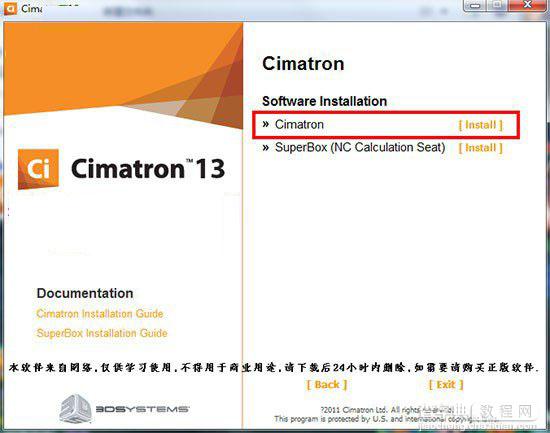
2、再次点击“Cimatron”,软件会自动安装必备项目
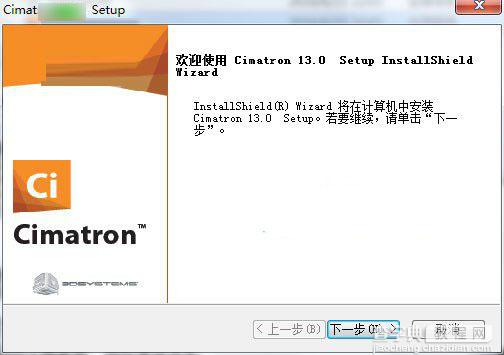
3、点击下一步
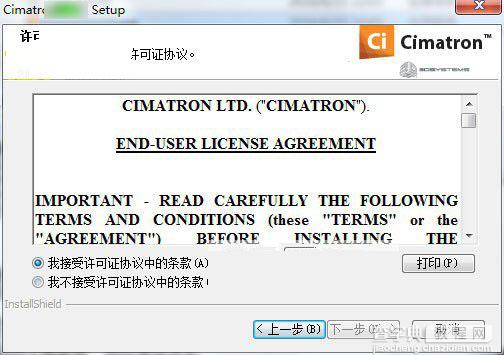
4、允许用户协议
5、选择安装目录
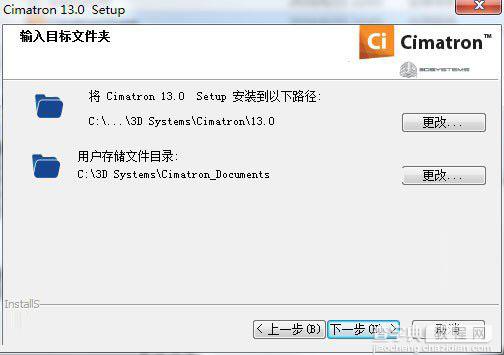
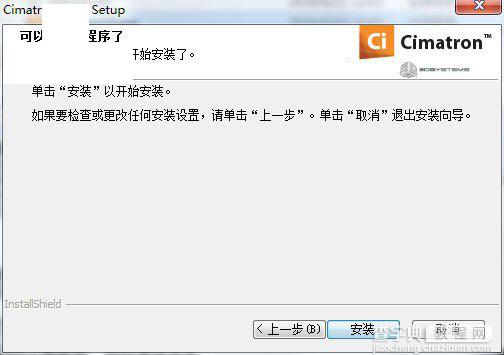
6、确认无误后,点击下一步开始安装
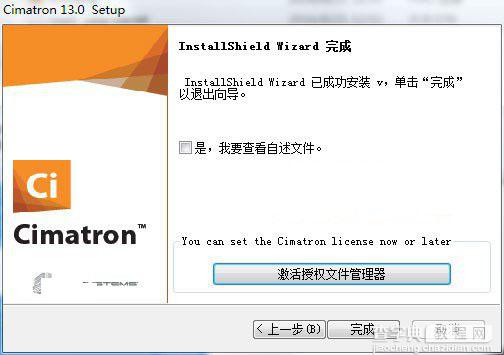
7、安装完成后,弹出激活界面,直接点击“完成”跳过
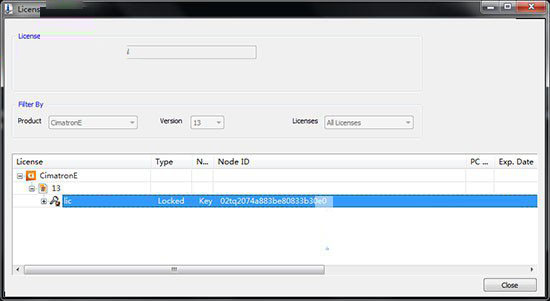
8、回到安装包,运行Aquário CI13目录下的“C13-Ajuste.exe”,然后打开计算机C:Ci13目录,右键点击许可文件“lic.cml”以CimLMRc DLL运行
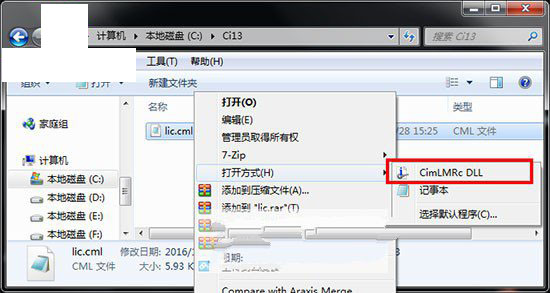
9、载入成功
以上就是查字典教程网小编为大家带来的Cimatron E13安装步骤了,希望可以帮助到大家,大家如果还有疑问的话,可以在下方的评论框内给我们留言哦。我们会尽自己所能的为大家解答。谢谢大家一如既往的支持,也请大家继续关注查字典教程网的后续教程和软件。
【Cimatron E13怎么安装?Cimatron E13安装教程图解(附视频教程)】相关文章:
★ camtasia studio怎么生成视频?camtasia studio导出视频方法图解
★ camtasia studio怎么剪辑视频?使用camtasia studio录屏软件剪辑视频教程
★ topaz滤镜怎么安装?topaz滤镜安装使用和破解图文教程
★ D3Dwindower怎么用?D3Dwindower使用方法图文介绍
★ AutoCAD2015中文版如何安装 AutoCAD2015安装图文教程
★ 3dmax2011(3dsmax2011) 官方中文版安装图文教程附破解注册方法