
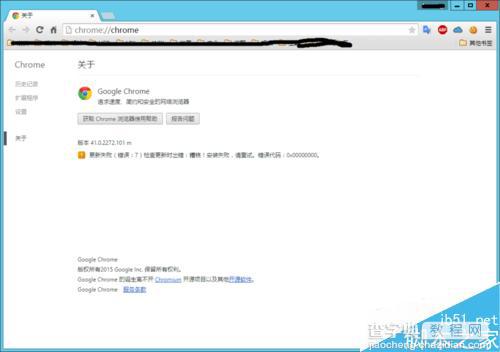
Chrome的更新都是自动安装,在更新时,会出现各种错误,像是“更新失败(错误:7)检查更新时出错:糟糕!安装失败,请重试。错误代码:0x00000000”错误非常常见。遇到这类问题的朋友可以参考一下哦!
方法/步骤
查看错误信息
单击浏览器右上角“自定义及控制Google Chrome”按钮,选择“关于Google Chrome”,或者直接在浏览器地址栏中输入“chrome://chrome”。
打开chrome缓存目录
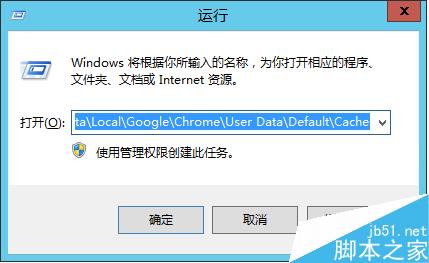
按Win+R,打开运行对话框,复制匹配自己系统的路径,回车打开缓存目录。
对于Windows XP/Server 2003,缓存目录位于:
%USERPROFILE%Local SettingsApplication DataGoogleChromeUser DataDefaultCache
对于Windows Vista以上版本,包含服务器版本,缓存目录位于:
%USERPROFILE%AppDataLocalGoogleChromeUser DataDefaultCache
删除缓存目录中的文件
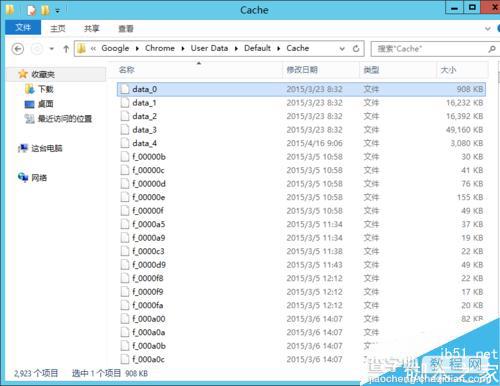
先关闭Chrome浏览器,按Ctrl+A全选文件,按Delete删除。如果提示有无法删除的文件,选择跳过。
再次打开浏览器更新页面
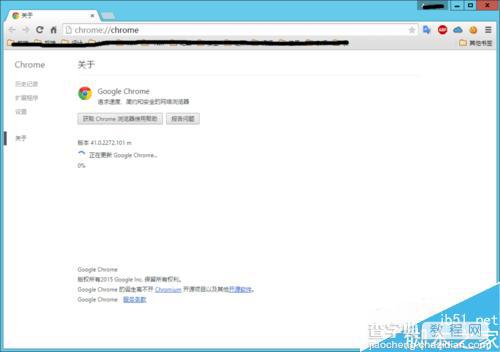
打开浏览器,在地址栏输入“chrome://chrome”,回车。
等待安装成功
当安装成功会,会提示重启浏览器,安装过程有时候会很慢。
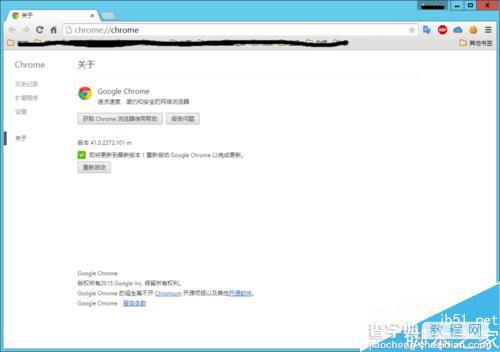
重启浏览器
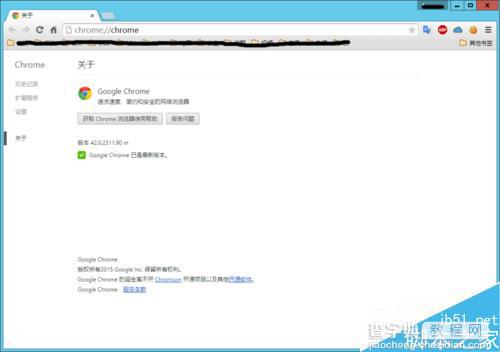
注意事项
保证能够访问Google网站。(通过百度github hosts找到解决办法)
原始版本Chrome是从官方下载。
未使用360等安全软件优化过Chrome浏览器的启动项。
以上就是Chrome更新失败出现错误代码:0x00000000的解决方法介绍,大家按照上面步骤进行操作即可,希望能对大家有所帮助!
【Chrome更新失败出现错误代码:0x00000000的解决方法】相关文章:
★ IE打开新建选项卡很慢显示“正在连接”的解决方法[图文]
★ IE下iframe跨域登录导致session丢失问题分析及解决方法
★ FlashFXP 上传10055错误 无缓冲空间可用解决方案
★ Google Chrome浏览器淘宝浏览出错提示宝贝不存在
★ microsoft edge浏览器无法输入中文怎么解决方法?