
迅雷极速版使用图文教程(迅雷极速下载)
摘要:首先,我们进入到迅雷极速版的下载界面中去,我们点击下载按钮进行下载就可以了。下载以后,我们找到我们下载的安装包,进行安装,双击就可以了。双击...
首先,我们进入到迅雷极速版的下载界面中去,我们点击下载按钮进行下载就可以了。

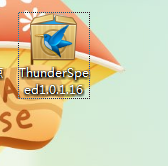
下载以后,我们找到我们下载的安装包,进行安装,双击就可以了。
双击以后,我们可以选择自定义安装,也可以选择快速安装。
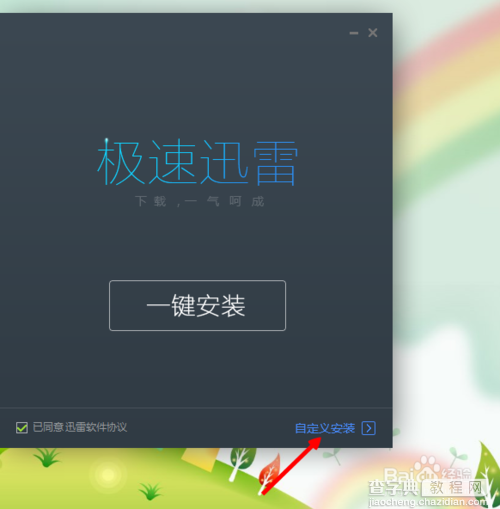
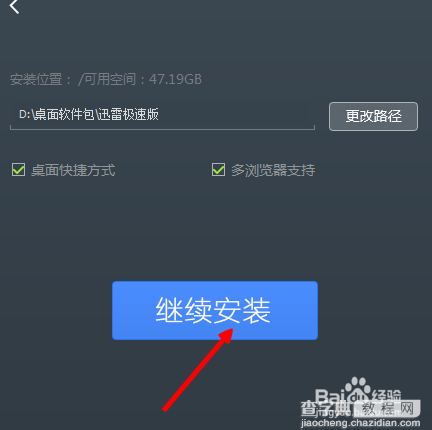
如果我们选择自定义安装的话,我们点击,选择我们的保存路径,点击继续就可以了。
然后会出现安装的界面了,我们就可以看到这个界面是很简洁的。
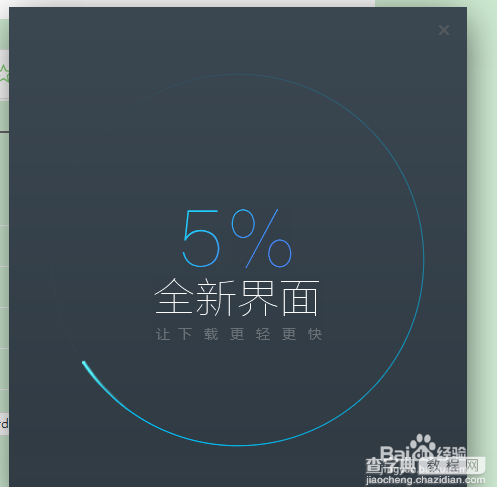
大概不到一分钟的时间就可以安装好了,我们点击打开。
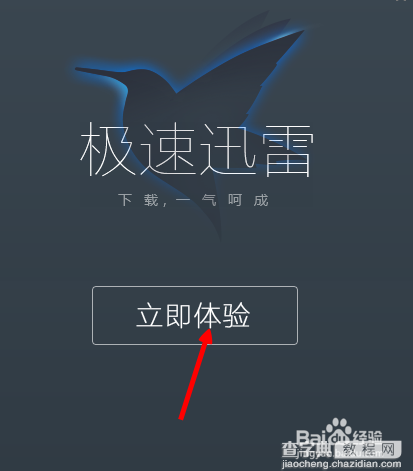
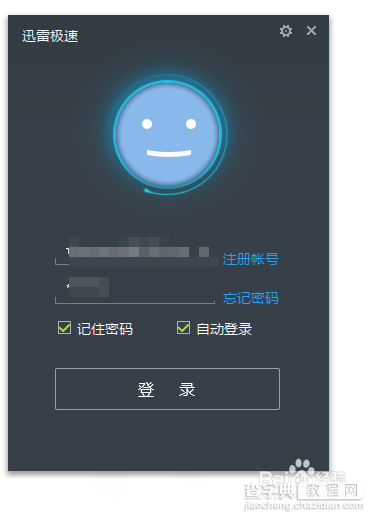
打开以后,我们点击上面的登陆我们的账号,我们会看到登陆账号的界面就和原来的差距比较的大,就是直接输入就好了。
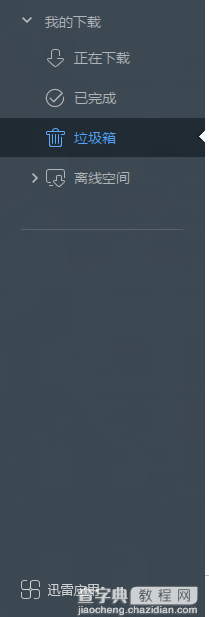
在界面的左侧,我们知道原来的时候有很多的推荐,以及其余的选项。这个就没有了,很简洁的。
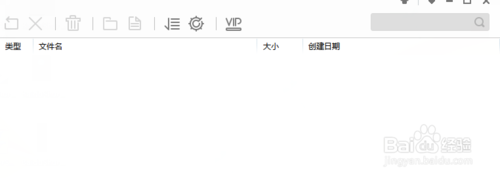
而且这边的整个界面我们看起来也是很舒服的,没有太多的冗杂成分在里面。
而且我们会看到悬浮的窗口也发生了变化,和原来已经发生了变化了。看起来比较的小巧。

整体来说,确实就像他们说的那样,简单没有太多其余的复杂程序了,希望能够一直保持下去,不要再去添加太多的没有用的东西了。
【迅雷极速版使用图文教程(迅雷极速下载)】相关文章:
下一篇:
bt比特彗星制作bt种子附比特彗星下载