
UC浏览器语音功能使用方法图解
摘要:软件下载:UC浏览器v9.3.0官网最新版forandroid1)下载安装并打开新版的UC浏览器,在首页点击右上角的图标,在弹出的窗口中点击...
软件下载:UC浏览器 v9.3.0 官网最新版 for android
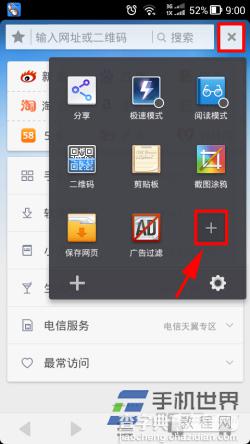
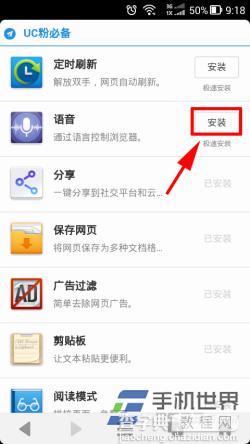
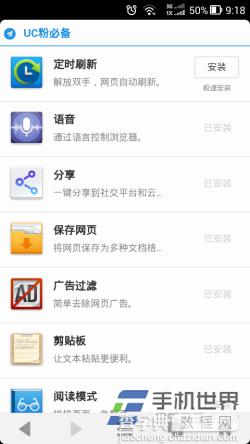
1)下载安装并打开新版的UC浏览器,在首页点击右上角的图标,在弹出的窗口中点击“+”进入UC粉必备界面。点击安装“语音”。
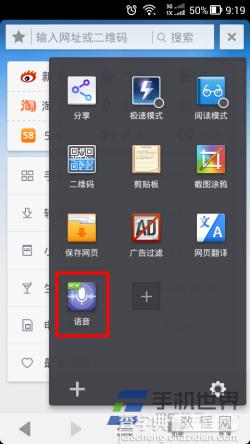
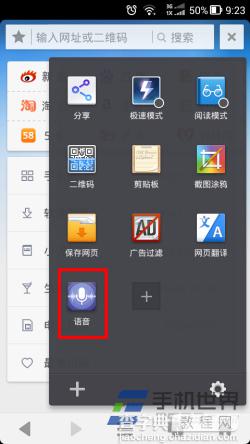
2)下载安装完后返回首页,在窗口中点击“语音”。(如下图所示)
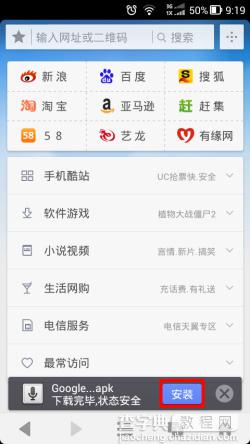
3)语音功能的使用需要下载安装Google Voice。安装提示进行下载安装。(如下图所示)

4)安装完后仍然是在窗口界面点击“语音”,此时我们就可以使用这个功能了。按提示开始说话吧。(如下图所示)
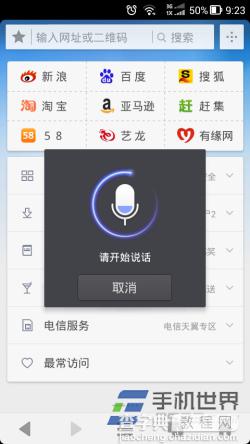
5)如小编对浏览器说:m.3533.com,浏览器就会自动输入网址并进入该网页。是不是很有意思呢?一起来尝试下吧!

UC浏览器下载:http://www.jb51.net/softs/78292.html
【UC浏览器语音功能使用方法图解】相关文章:
★ 在Surface中IE浏览器触摸版和桌面版的设置使用技巧