手机
当前位置:查字典教程网 >网页设计 >photoshop >ps怎么使用滤镜功能制作冰镇啤酒杯子的效果?
ps怎么使用滤镜功能制作冰镇啤酒杯子的效果?
摘要:ps软件的滤镜功能是非常强大的,这次小编给大家分享的是如何利用滤镜做出啤酒的冰镇效果,希望能帮助到大家。1、首先需要找一张普通的啤酒杯子素材...

ps软件的滤镜功能是非常强大的,这次小编给大家分享的是如何利用滤镜做出啤酒的冰镇效果,希望能帮助到大家。

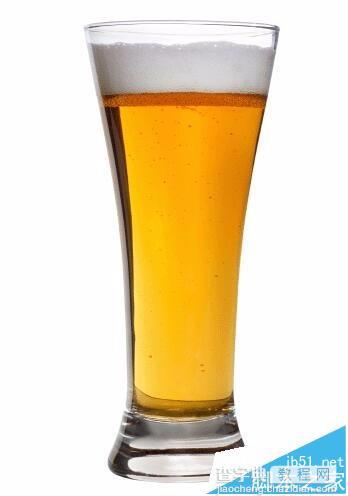
1、首先需要找一张普通的啤酒杯子素材。
ps怎么使用滤镜功能制作冰镇啤酒杯子的效果?1

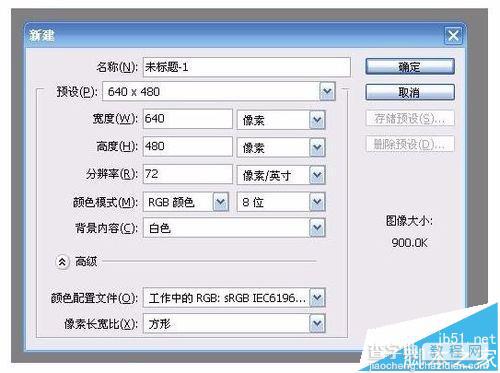
2、新建一个新图层,背景为白色

ps怎么使用滤镜功能制作冰镇啤酒杯子的效果?2

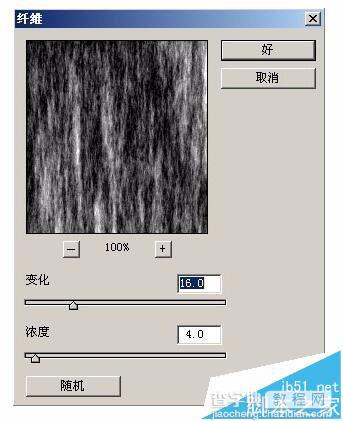
3、滤镜 >> 渲染 >> 纤维,应用默认设置

ps怎么使用滤镜功能制作冰镇啤酒杯子的效果?3

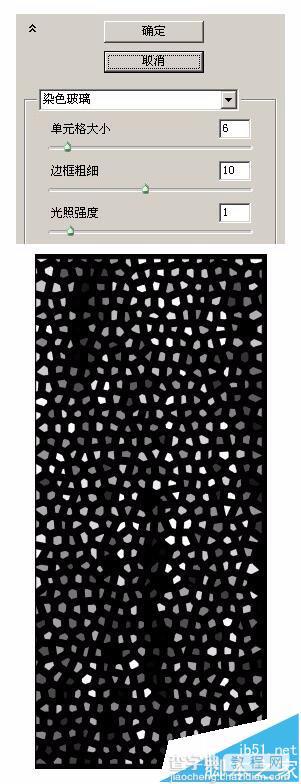
4、设置前景色为黑色,背景色为白色,滤镜 >> 纹理 >> 染色玻璃,并按下图设置
ps怎么使用滤镜功能制作冰镇啤酒杯子的效果?4

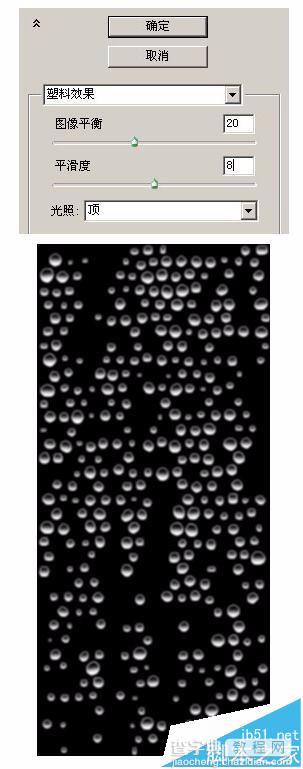
5、滤镜 >> 素描 >> 塑料效果,并按下图设置。

ps怎么使用滤镜功能制作冰镇啤酒杯子的效果?5

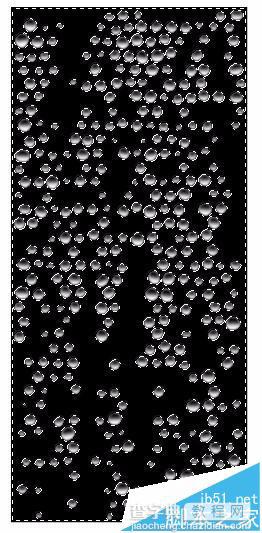
6、选择魔棒工具,容差设为“32”,选择图像中的黑色部分,删除,取消选择。
ps怎么使用滤镜功能制作冰镇啤酒杯子的效果?6

7、将图片导入

ps怎么使用滤镜功能制作冰镇啤酒杯子的效果?7

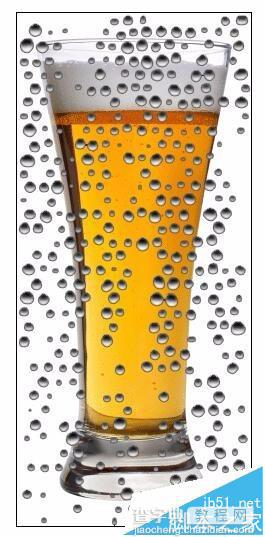
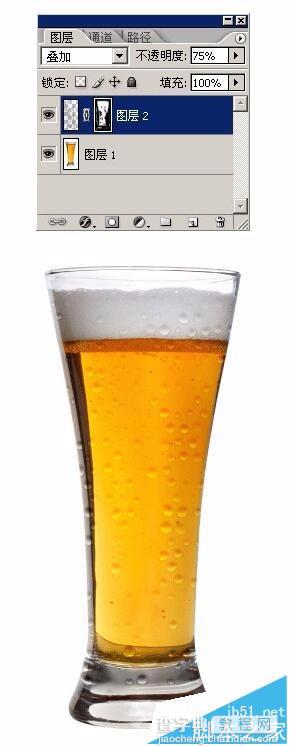
8、添加图层蒙版,选择笔刷工具,将多余的水珠部分涂抹掉。完成最终效果

ps怎么使用滤镜功能制作冰镇啤酒杯子的效果?8

【ps怎么使用滤镜功能制作冰镇啤酒杯子的效果?】相关文章:

Photoshop制作古色非主流效果

用Photoshop营造出浪漫甜蜜的效果

PS巧用滤镜制作漂亮多彩的羽毛花

photoshop制作积雪字效果

在ps中利用滤镜以及多图层叠加制作素描效果

Photoshop滤镜制作美女动态水波效果图片

ps cc怎么将bmp图片制作成gif动画效果?

PS怎么将拍摄的图片矫正成直角平面效果?

Photoshop扭曲滤镜制作牛奶混和咖啡的效果图

在ps中如何使用时间轴制作动作?

精品推荐
分类导航