
用PS修复照片亮部细节损失较严重的现象
摘要:人们的日常照片中经常会因为侧光的不正确面导致照片亮部细节损失较严重的现象,这时,我们可以通过PS对其进行修复,好了,下面我们一起来学习吧!方...
人们的日常照片中经常会因为侧光的不正确面导致照片亮部细节损失较严重的现象,这时,我们可以通过PS对其进行修复,好了,下面我们一起来学习吧!
方法/步骤
双击电脑桌面的PS快捷图标,打开PS软件

通过PS软件,将要调整的照片打开,如图

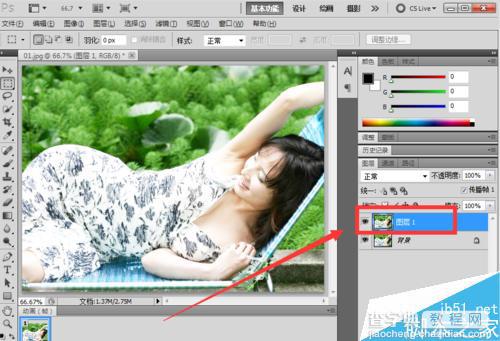
然后,按Ctrl+j 复制一个图层,这是每一个修图人员必须养成的好习惯--不要在原图上进行修改。
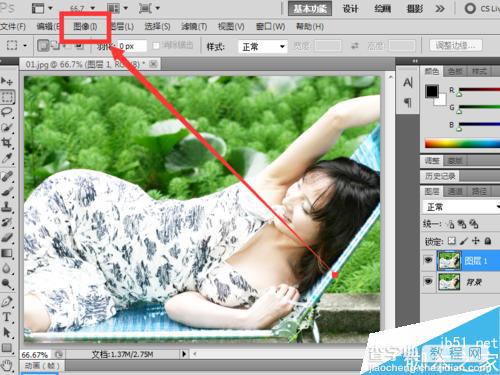
然后我们找到PS上边菜单栏中的“图象”按钮,如图
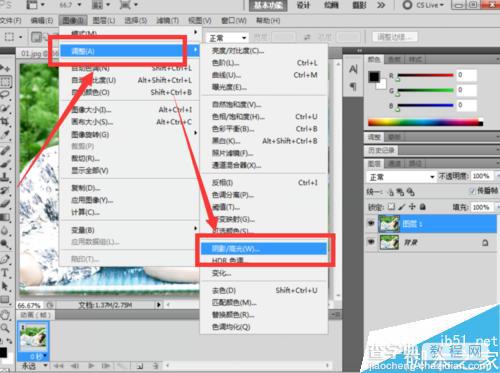
单击后依次选择:调整--阴影/高光 如图
打开"阴影/高光"的选项卡,如图 然后适当调整高光的数值,把高光部分加暗,然后就可以看到亮部的细节增加了,并适当调整下暗部,增强上对比
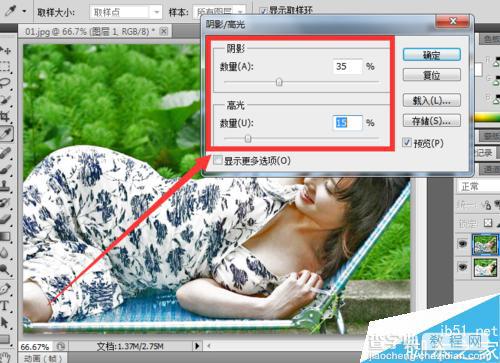
调整好后,点确定,你会发现照片人的中人物亮部细节增加了,层次也丰富了。
以上就是用PS修复照片亮部细节损失较严重的现象方法介绍,操作很简单的,大家学会了吗?希望能对大家有所帮助!
【用PS修复照片亮部细节损失较严重的现象】相关文章: