手机
当前位置:查字典教程网 >网页设计 >photoshop >使用Photoshop对照片进行虚化处理
使用Photoshop对照片进行虚化处理
摘要:本文主要讲的是如何使用Photoshop进行照片虚化处理。这是PS当中比较简单的一些处理方法,下面小编就为大家详细介绍一下,一起来学习吧!方...

本文主要讲的是如何使用Photoshop进行照片虚化处理。这是PS当中比较简单的一些处理方法,下面小编就为大家详细介绍一下,一起来学习吧!

使用Photoshop对照片进行虚化处理1

使用Photoshop对照片进行虚化处理2

方法/步骤

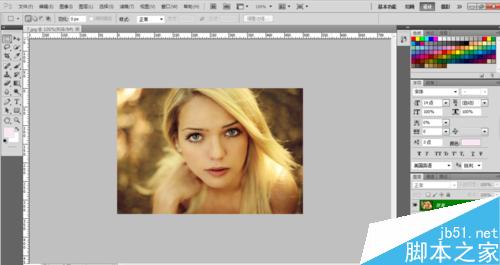
首先打开PS。在“文件”中打开想要进行虚化处理的图片。

使用Photoshop对照片进行虚化处理3

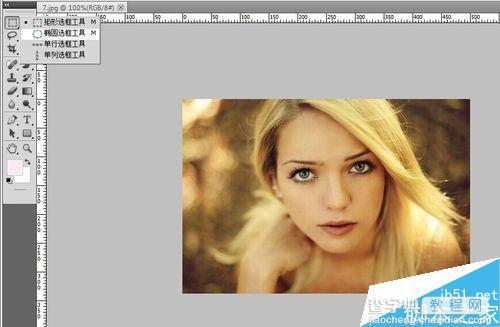
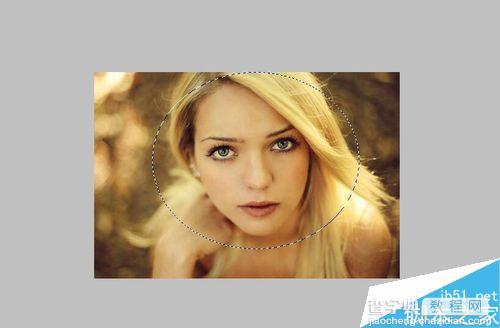
使用工具栏上的“椭圆选框工具”,画出想要的选区。

使用Photoshop对照片进行虚化处理4

使用Photoshop对照片进行虚化处理5

菜单栏找到“选择” →“修改”→“羽化”,羽化值的大小跟你自己想要的来设置。如图:
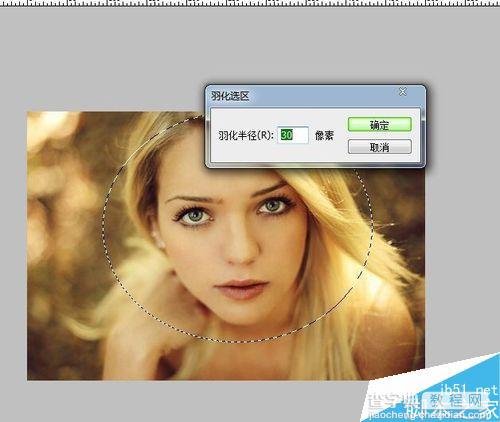
使用Photoshop对照片进行虚化处理6

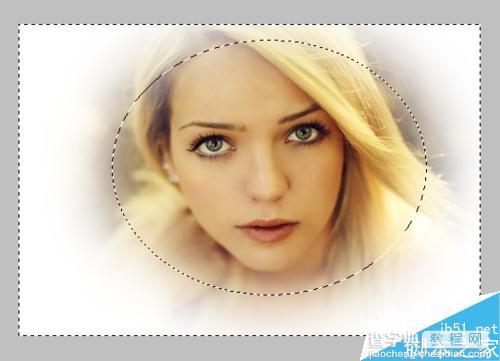
现在选框选的是我们要留下来的。我们需要把选框以外的去掉。点击菜单栏“选择”的“反向”。
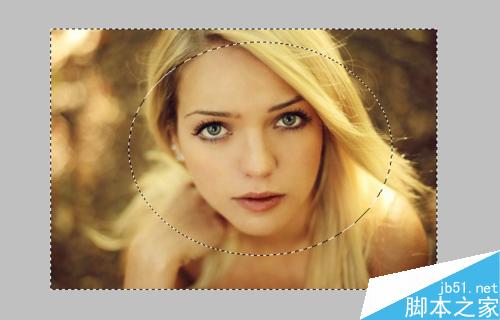
使用Photoshop对照片进行虚化处理7

然后点编辑下的“清除”,最后点击选择下的“取消选择”,图片就处理好了。

使用Photoshop对照片进行虚化处理8

使用Photoshop对照片进行虚化处理9

以上就是使用Photoshop对照片进行虚化处理方法介绍,操作很简单的,希望大家喜欢!

【使用Photoshop对照片进行虚化处理】相关文章:

妙用Photoshop制作水彩画的简单方法

简单实用 Photoshop作微软风格的图片

用Photoshop制作照片叠加效果

使用Photoshop打造照片焦点效果

用Photoshop打造超强的金色色调照片

用Photoshop画一个逼真的柠檬

使用Photoshop为图片批量加水印的方法

用Photoshop计算命令优化美女照片皮肤

妙用Photoshop“匹配颜色”处理照片

photoshop 2寸照片制作方法

精品推荐
分类导航