手机
当前位置:查字典教程网 >网页设计 >photoshop >PS利用液化滤镜将帅哥头像转为搞笑漫画头像
PS利用液化滤镜将帅哥头像转为搞笑漫画头像
摘要:在网上看多了人物夸张的漫画,手绘又不是很厉害,又想做出效果,实在是纠结。。。下面的教程就会帮你解决这个问题了,见识一下PS液化功能的强大吧。...

在网上看多了人物夸张的漫画,手绘又不是很厉害,又想做出效果,实在是纠结。。。下面的教程就会帮你解决这个问题了,见识一下PS液化功能的强大吧。

原图

PS利用液化滤镜将帅哥头像转为搞笑漫画头像1

最终效果

PS利用液化滤镜将帅哥头像转为搞笑漫画头像2

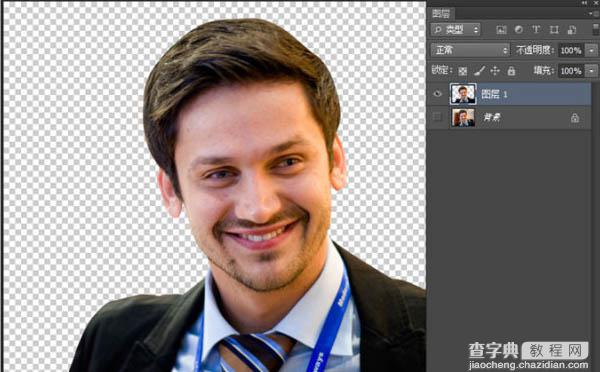
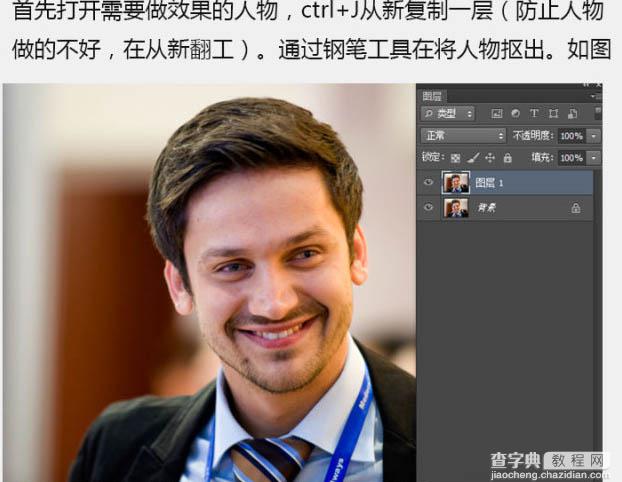
1、首先打开需要做效果的人物,Ctrl + J 从新复制一层。通过钢笔工具将人物抠出,如图。
PS利用液化滤镜将帅哥头像转为搞笑漫画头像3

PS利用液化滤镜将帅哥头像转为搞笑漫画头像4

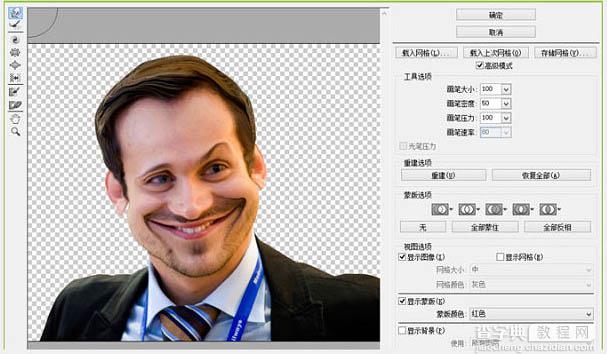
2、点击菜单:滤镜 > 液化,打开液化面板。

PS利用液化滤镜将帅哥头像转为搞笑漫画头像5

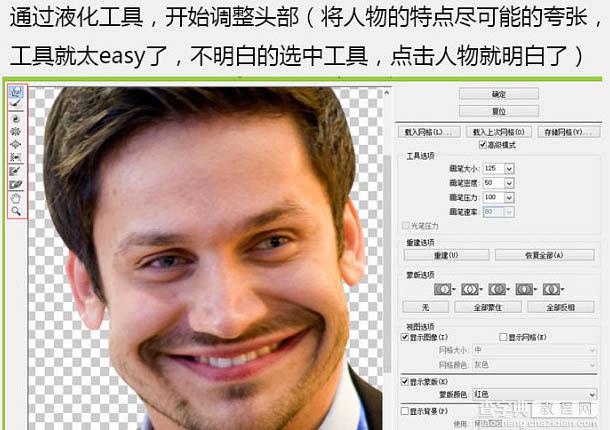
3、通过液化工具,开始调整头部,将人物的特点尽可能的夸张,工具就太简单了,不明白的选中工具,点击人物就明白了。
PS利用液化滤镜将帅哥头像转为搞笑漫画头像6

PS利用液化滤镜将帅哥头像转为搞笑漫画头像7

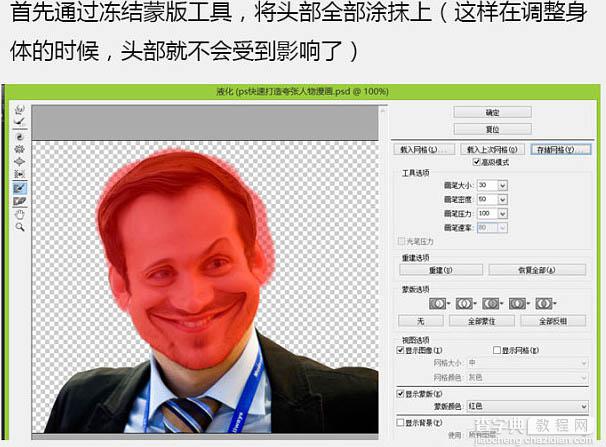
4、首先通过冻结蒙版工具,将头部全部涂抹上,这样在调整身体的时候,头部就不会受到影响了。
PS利用液化滤镜将帅哥头像转为搞笑漫画头像8

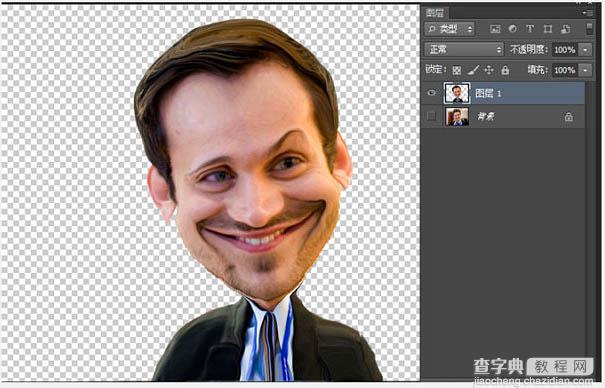
5、开始调整身体,让身体小些,调整的时候注意细节,需要耐心。点击确定回到图层。

PS利用液化滤镜将帅哥头像转为搞笑漫画头像9

PS利用液化滤镜将帅哥头像转为搞笑漫画头像10

6、找个背景放入内部,调整一下人物的边缘。修整完成后和背景层合并。

PS利用液化滤镜将帅哥头像转为搞笑漫画头像11

PS利用液化滤镜将帅哥头像转为搞笑漫画头像12

PS利用液化滤镜将帅哥头像转为搞笑漫画头像13

7、通过涂抹工具调整细节,涂抹皮肤及明暗部分,让整体效果更像绘制出来的。

PS利用液化滤镜将帅哥头像转为搞笑漫画头像14

8、Ctrl + J 重新复制一层,点击菜单:滤镜 > 滤镜库 > 艺术效果 > 绘画涂抹,数值根据不同的人物及颜色自行调整。

PS利用液化滤镜将帅哥头像转为搞笑漫画头像15

9、通过橡皮擦工具,将眼睛等需要增加质感的重新擦出,如图。

PS利用液化滤镜将帅哥头像转为搞笑漫画头像16

PS利用液化滤镜将帅哥头像转为搞笑漫画头像17

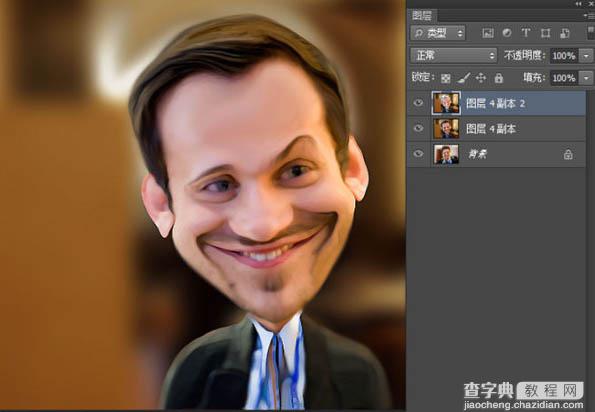
10、现在画面有些单调,新建图层绘制一个径向渐变,将图层模式换成叠加,让画面颜色更丰富。

PS利用液化滤镜将帅哥头像转为搞笑漫画头像18

PS利用液化滤镜将帅哥头像转为搞笑漫画头像19

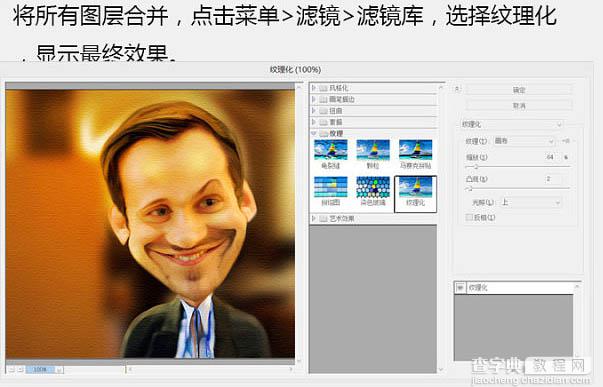
11、将所有图层合并,点击菜单:滤镜 > 滤镜库 > 纹理 > 纹理化,参数如下图。
PS利用液化滤镜将帅哥头像转为搞笑漫画头像20

最终效果:

PS利用液化滤镜将帅哥头像转为搞笑漫画头像2

【PS利用液化滤镜将帅哥头像转为搞笑漫画头像】相关文章:

教你用ps调整图片大小 想要多小就调成多小

PS巧用滤镜制作漂亮多彩的羽毛花

Photoshop将清纯少女变为风情女郎

PS滤镜制作人物铅笔画效果教程

用ps滤镜将楼房制作逼真的水面倒影效果

photoshop利用通道、滤镜去除照片中人物的黑眼圈

PS滤镜库制作漂亮的抽丝效果照片

PS利用锐化工具把模糊图片处理变的清晰

用Photoshop纹理滤镜将宝宝照片变为拼图

PS火焰滤镜新功能使用初体验详解

精品推荐
分类导航