
win10系统小娜打不开提示按公司策略禁用Cortana的解决方法图文教程
摘要:解决方法:1、按win+R打开“运行”,输入“gpedit.msc”后确定,打开&ldquo...
解决方法:
1、按win+R打开“运行”,输入“gpedit.msc”后确定,打开“本地组策略编辑器”;

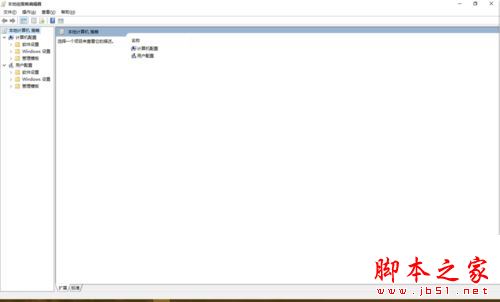
2、依次展开计算机配置--->管理模板--->Windows组件--->搜索;
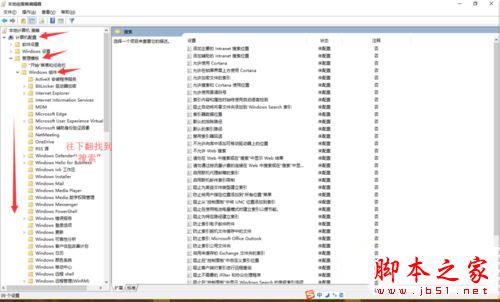
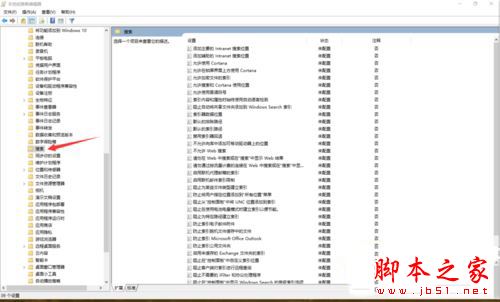
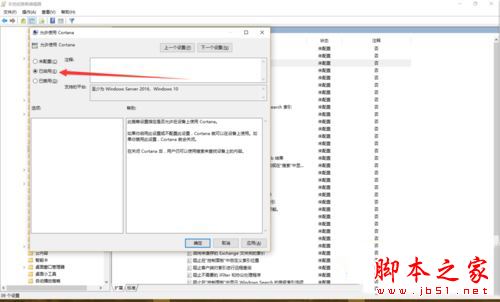
3、选择“搜索”后在右边选择“允许使用Cortana”;
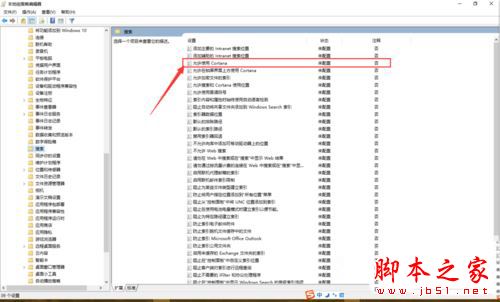
4、双击打开设置成“已启用”,然后点击“应用”“确定”;
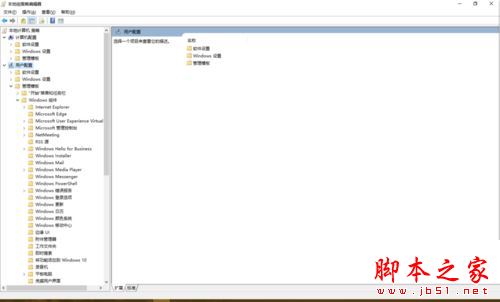
5、重复第一步,这回展开 “用户配置”--->“管理模板”--->“Windows组件”--->“文件资源管理器”(往下翻可以找到“文件资源管理器”);
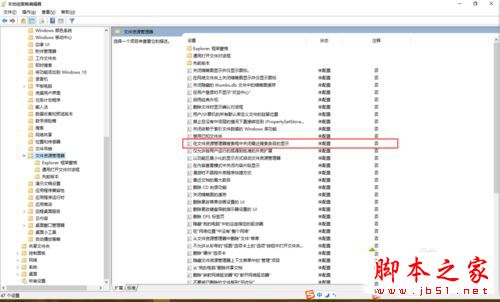
6、在左侧选择“在文件资源管理器搜索框中关闭最近搜索条目的显示”;
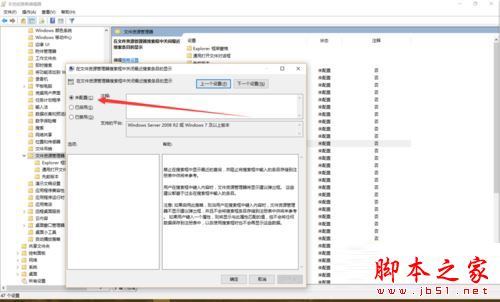
7、双击打开设置成“未配置”,然后依次点击“应用”“确定”,最后关闭。
以上就是对win10小娜打不开提示“按公司策略禁用Cortana”的解决方法全部内容的介绍,如果你也因为同样原因而无法启用小娜的话,不妨试试上述小编介绍的方法。
【win10系统小娜打不开提示按公司策略禁用Cortana的解决方法图文教程】相关文章:
★ Win8系统安装Win7提示无法验证winloader数字证书解决方法
★ win8系统登录QQ提示QQ软件已被破坏无法继续使用解决方法
★ Xp系统打不开QQ提示没有找到SSOCommon.DLL解决方案
★ win10系统开机需修复网络才能上网的原因及两种解决方法图文教程
★ win7总是一直掉线怎么办 win7系统一直掉线连不上网络上网的解决方法图文教程
★ win7系统关机提示winlogon.exe应用程序错误的故障原因及解决方法