
安装win10正式版后,发现一个问题,在上级文件夹的时候,打不开,提示“你当前无权访问该文件夹”怎么解决呢?其实这重要是Win10正式版系统为了保护系统文件的安全所给出的警告提示,如果想访问对应的文件夹,就必须提升自己的访问权限才行。下面就是具体的提升访问文件夹权限的方法。
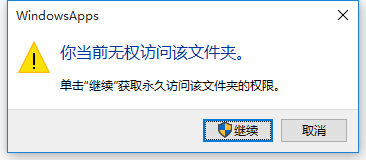
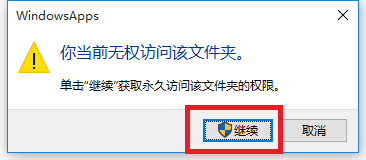
1、当我们尝试打开系统盘中受Win10正式版系统保护的系统文件夹时,将弹出如图所示的“你当前无权访问该文件夹”提示窗口,在此直接点击“继续”按钮。
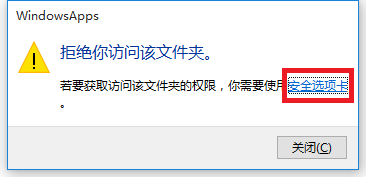
2、从随后弹出的“拒绝你访问该文件夹”窗口中,点击“安全选项卡”按钮进入。如图所示:
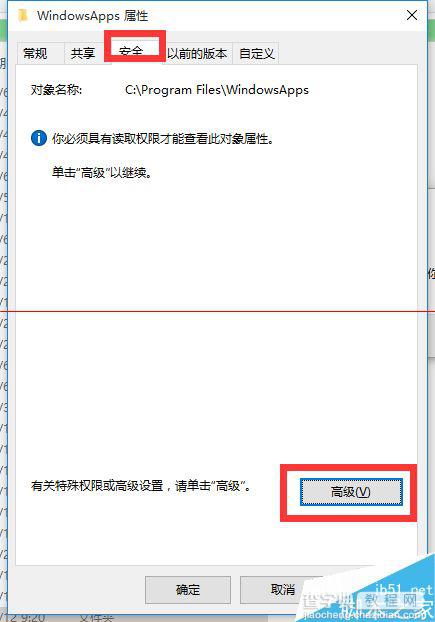
3、此时将打开“文件夹属性”窗口,切换到“安全”选项卡,点击下方的“高级”按钮进入。
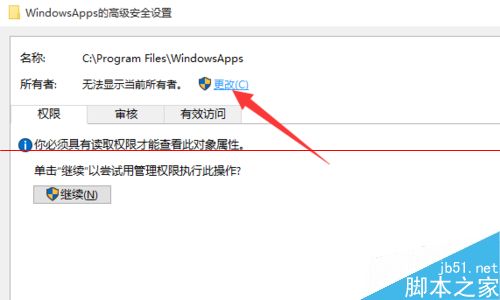
4、待进入“高级安全设置”界面后,点击“所有者”右侧的“更改”按钮。如图所示:
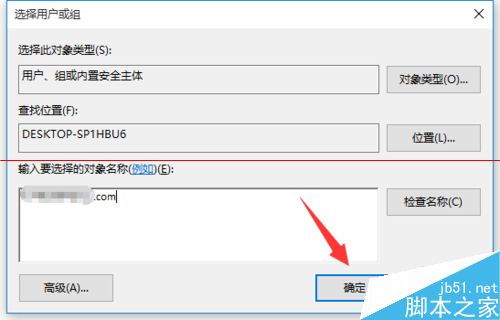
5、此时将打开“选择用户和组”窗口,在此输入“管理员账户”,同时点击“检测名称”按钮以确保当前所输入的管理员账户名正确,最后点击“确定”按钮。
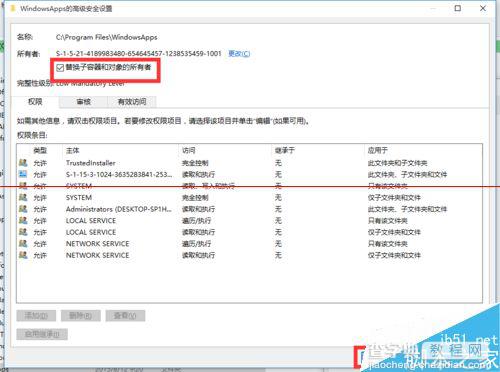
6、从返回的“高级安全设置”窗口中,就会发现“所有者”发生变化,同时勾选“替换子容器和对象的所有者”项,点击“确定”按钮。
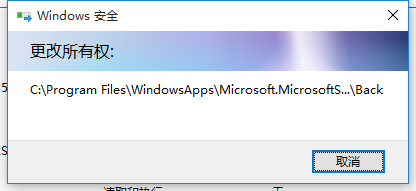
7、此时将弹出窗口提示“更改所有权”,同时对当前文件夹中所有对象更改所有权。
8、当对文件夹的所有权更改完成后,就可以正常打开并访问文件夹内容啦。
【Win10正式版打开文件夹时提示你当前无权访问该文件夹的解决办法】相关文章:
★ Win10玩lol时提示“丢失d3dx9_39.dll”的解决方法
★ Win10安装字体文件时系统提示不是有效的字体文件怎么解决?
★ Win10 Mobile预览版14951系统无法更新的四种解决办法
★ win7系统打开防火墙提示防火墙无法更改某些设置错误代码0x80074200的原因及解决方法
★ WIN10删除文件提示该项目不在请确认该项目的位置解决办法
★ win10系统下打开office2013会提示配置进度的解决方法