
win10默认拼音输入法怎么设置?win10默认输入法设置方法
摘要:Win10的微软拼音输入法默认开启的都是中文输入模式,那么默认输入法可以更改吗?下文小编就为大家带来win10默认输入法的设置方法,感兴趣的...
Win10的微软拼音输入法默认开启的都是中文输入模式,那么默认输入法可以更改吗?下文小编就为大家带来win10默认输入法的设置方法,感兴趣的朋友一起去了解下吧。
在升级到Win10预览版9926之后,微软拼音输入法可以在设置应用中调整默认输入语言。
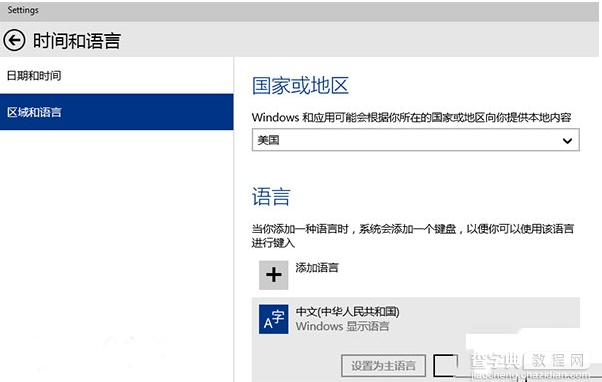
1.在“时间和语言”中,点击“区域和语言”,然后在语言中选择“中文”,进入选项设置
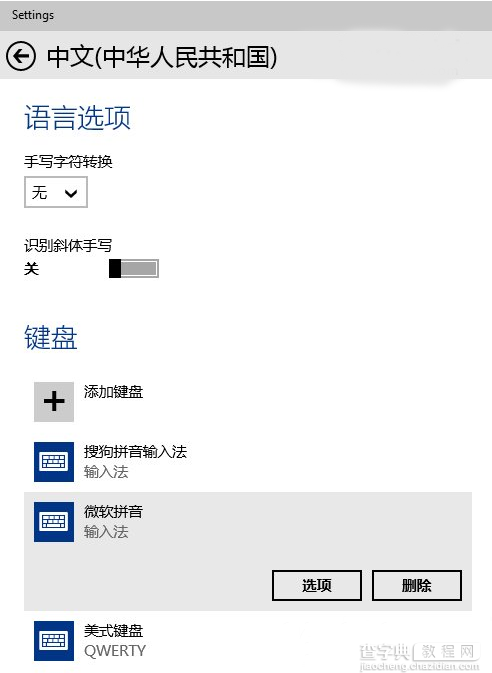
2.在键盘中选择微软拼音,然后点击选项按钮
3.在IME默认模式中选择“英语”
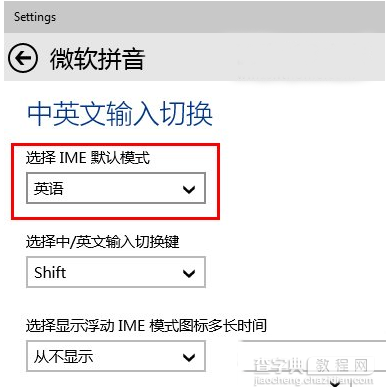
经过以上设置后,Win10的微软拼音输入法默认模式就是英语,如果想输入中文,需要按Shift或者自定义的按键来切换为中文模式
【win10默认拼音输入法怎么设置?win10默认输入法设置方法】相关文章:
★ Win10无法访问D盘怎么办?Win10无法访问D盘的解决方法
★ win10系统打不开wlan怎么办?win10无法启动wlan解决方法
★ win10系统出现win32kfull错误蓝屏怎么办?win10系统出现win32kfull错误蓝屏的解决方法
★ Win10提示注册表编辑器已停止工作怎么办?Win10提示注册表编辑器已停止工作的解决方法
★ Win10预装应用卸载不了怎么办?Win10预装应用无法卸载的解决方法
★ Win10桌面壁纸怎么设置?Win10更换桌面壁纸的方法