
Windows系统组策略编辑器的打开方法和文件所在位置
摘要:运行gpedit.msc命令打开出此方法最常用字,但是对于一些网友和一些对windowsxp操作系统的命令很陌生的网友来说很麻烦,命令太长。...
运行gpedit.msc命令打开出此方法最常用字,但是对于一些网友和一些对windows xp操作系统的命令很陌生的网友来说很麻烦,命令太长。又不是做这个记他做什么?
此方法知道就行了,但是还是要说一下的。
在桌面的左下角点开始,在弹出的菜单中选择运行命令。如下图1所示。
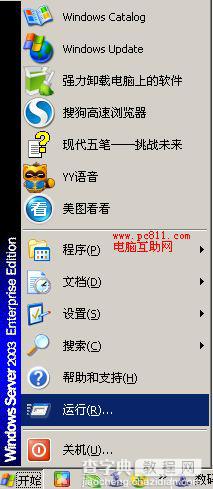
(图1 开始运行)
在弹出的运行窗口中输入“gpedit.msc”说明一下这个gpedit.msc字母不区别大小写。小写也可以大写也可以(如下图2所示)。
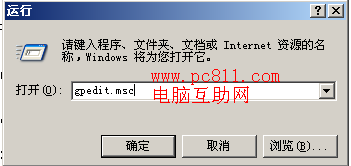
(图2 运行机制gpedit.msc命令)
输入gpedit.msc的命令然后按确定按扭或者键盘中的回车,即可调出如下图3所示的组策略编辑器。
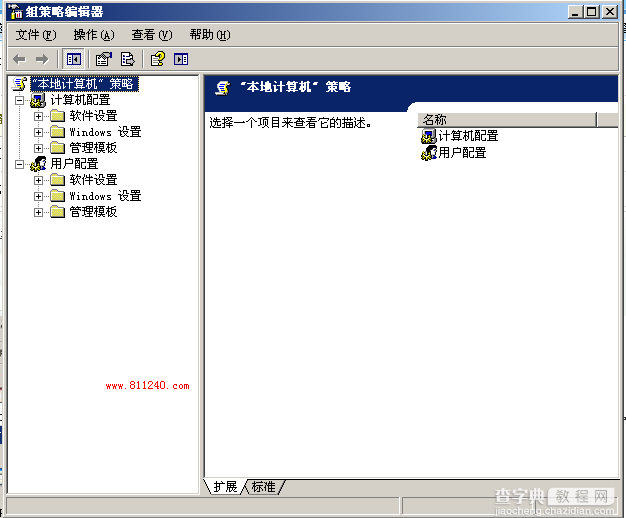
(图3 组策略编辑器)组策略编辑器文件在哪里第一种是最常用的了,有个别情况的时候因为系统配置出问题而打不开的话。就只能使用第二种方法。
组策略编辑器其实也是一个文件,具体此文件的安装目录是在C:WINDOWSsystem32下的gpedit.msc文件如下图4所示。
说明一下:C盘是我的系统盘,如果你的系统盘安装在其他盘请到相应盘符到的WINDOWSsystem32目录下查找,如果实在找不到的话,可以直接按搜索“gpedit.msc”即可同样搜索出来。
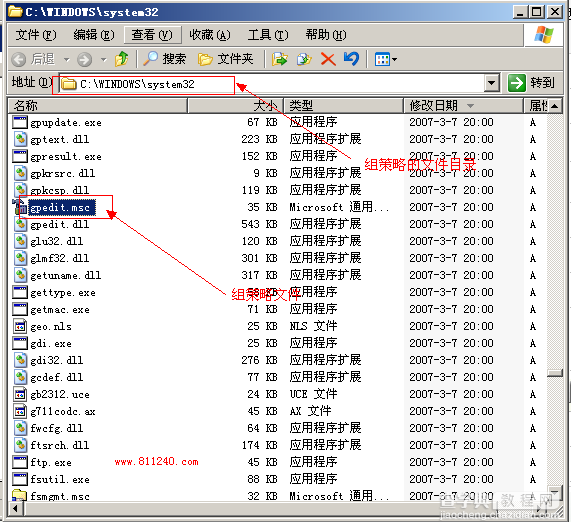
(图4 组策略编辑器文件所在目录 )
【Windows系统组策略编辑器的打开方法和文件所在位置】相关文章:
★ win7系统excel软件提示您的组织策略阻止超链接打不开解决方法
★ xp系统双击我的电脑直接弹出资源管理器的故障原因及解决方法
★ Win10系统无法安装软件总是出现2052或2053错误怎么办?