
Win8下的IE10设置选项卡中打开网页图文教程
摘要:在ie中如果不想每打开一个连接就显示一个ie窗口的话,最好还是设置成在同一个ie浏览器中新选项卡中显示这个网页,本文就以Windows8系统...
在ie中如果不想每打开一个连接就显示一个ie窗口的话,最好还是设置成在同一个ie浏览器中新选项卡中显示这个网页,本文就以Windows8系统为例,说一下在windows8系统的ie10浏览器中如何设置在新选项卡中打开网页。
演示系统及适用范围
演示系统:Windows8
适用范围:ie浏览器
Windows8 ie在新选项卡中打开网页步骤
第1步:正常打开ie10浏览器。
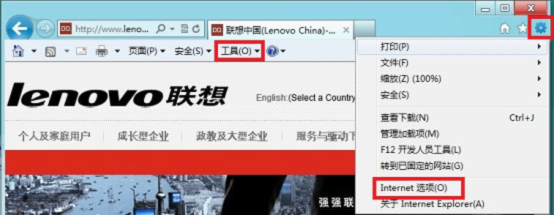
第2步:在打开的ie10浏览器中,找到上面的工具并单击,的打开的菜单栏中找到并单击“Internet选项卡”此项。
第3步:在打开的IE选项卡中的常规选项卡中找到并单击“选项卡”按扭。

第4步:在打开的选项卡浏览设置界面中,勾选中“启用选项卡浏览”、“始终在新选项卡中打开弹出窗口”、“当前窗口中的新选项卡”这三项,并确定。

【Win8下的IE10设置选项卡中打开网页图文教程】相关文章:
★ Win10预览版14328中怎么设置内置移动wifi热点?
★ Win10预览版14352中Cortana小娜新增计时器时间提醒
★ XP系统打开浏览器时提示找不到服务器或DNS错误的解决方法图文教程
★ Win8系统中UEFI/BIOS切换选择启动引导方式中英对照图文详解
★ Win10预览版14352中资源管理器图标升级 多彩更扁平