
大多数普通用户都使用Windows操作系统时一般都会使用默认用户登陆,甚至几个人共用一个用户帐号操作电脑,其实我们完全可以创建及使用多个用户,我们可以通过切换用户的方式来进行,那么WinXP、Win7系统中如何切换用户以及电脑如何切换用户呢。
一、WinXP系统如何切换用户
如果你的操作系统是Windows XP的话,那么只需点击“开始”菜单,然后选择“注销Administrator”,当然也不一定是Administrator,这时就有“切换用户和注消”选项了,你就可以选择其他Windows XP帐户了,如图所示:

二、Win7系统如何切换用户
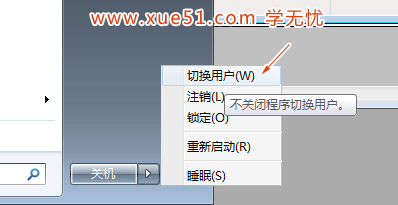
在Win7系统中何切换用户的方法与WinXP系统如何切换用户基本相似,同样点击任务栏中的开始菜单,然后点击“关机”按钮后面的小三角形,这时会有一个“切换用户”快捷菜单,点击这个“切换用户”就可以进行切换用户了,如图所示:
电脑切换用户是电脑操作中的基本操作,但前提是你必须创建了多个用户,在Windows创建及管理用户帐号也非常简单,这里以Win7操作为例,你可以在“我的电脑”上右击鼠标,然后选择“管理”,这时进入计算机管理窗口,选择“本地用 户和组”中的“用户”,然后在右侧窗口就可以看到当前系统中的用户,然后在该空白处右击鼠标,就可以选择创建新用户了,如图所示:

以上就是有关Win7系统中如何切换用户,电脑如何切换用户以及Windows系统中创建用户帐号相关内容,希望对你有所帮助。
【win7怎么切换用户? win7系统切换用户的方法】相关文章:
★ Win10怎么用PowerShell隐藏更新?Win10利用PowerShell隐藏更新的方法
★ win7开机显示WUMTC is missing怎么办 win7系统开机显示WUMTC is missing的解决方法
★ Win7网络图标不见了怎么办?Win7系统找回网络图标的方法
★ win7怎么在桌面上添加便签?win7桌面添加便签的方法
★ Win10任务栏不见了怎么找回来?Win10任务栏找回来的方法