
注意事项:
本文档讲解预装Windows8 机型更换低版本操作系统的修改方法,由于ThinkPad电脑随机不带Windows 8恢复光盘,如果您仍想保留预装的正版Windows 8系统,请在更换系统之前创建恢复介质提前保留,创建方法见《创建恢复介质方法》
温馨提示:尊敬的联想用户,为了预防计算机数据意外丢失风险,建议您定期备份您的重要数据到第三方存储介质(如服务器、光盘、移动存储设备等),以确保您的数据安全。
操作方法:
1. 开机过程中点击F1进入到BIOS界面;
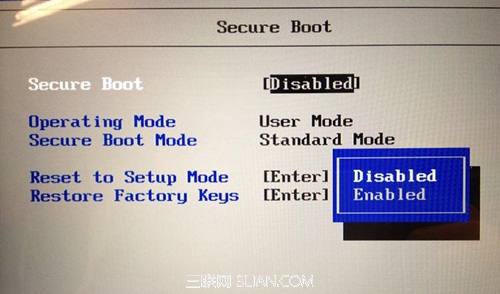
2. 进入Security---Secure Boot,将其中的Secure Boot修改为Disabled;
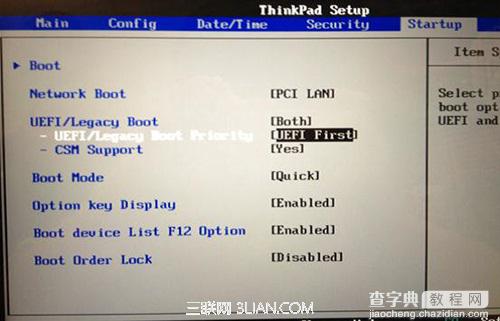
3. 之后继续在BIOS下进入Startup—UEFI/Legacy Boot选项,以下有两种选择:
1)UEFI/Legacy Boot选项选择成Both,UEFI/Legacy Boot Priority选择成UEFI First。此方法适用于所有版本的操作系统安装;
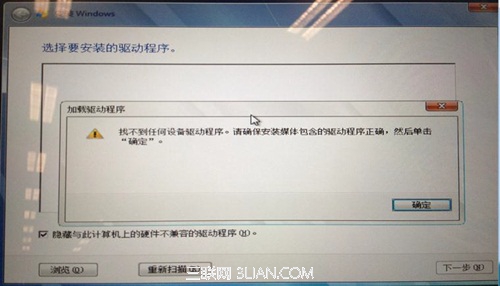
如果安装过程中产生如第二幅图所示的报错“找不到设备驱动程序”。一般是由于无法识别GPT分区造成,安装上图中的方法即可解决此问题;
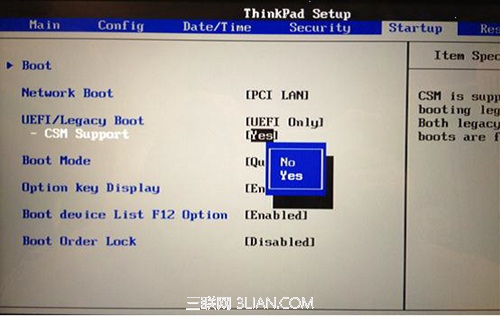
2)UEFI/Legacy Boot选择成UEFI Only,CSM选择成YES。可以理解成是UEFI的兼容模式。此方法仅适用于能够支持UEFI的Windows 7 SP1版本利用光盘安装;
4. 如果需要安装XP或更早的操作系统,需要将Config—Serial ATA(SATA)-- SATA Controller Mode Option中的AHCI修改为Compatibility,(Vista,Win7等高版本系统无需更改);
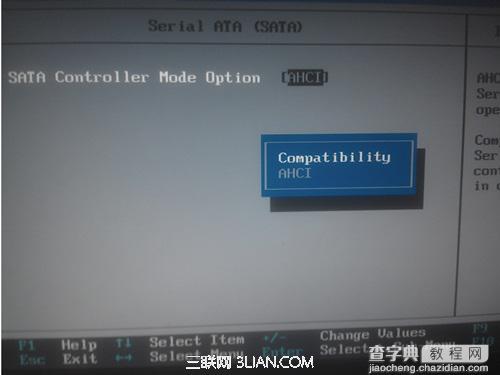
5. 放入操作安装光盘后,点击F10(或FN+F10)选择Yes,保存BIOS设置并退出;
6. 机器会自动重新启动,之后开机点击F12 (或FN+F12)选择光盘引导,按照Windows 7的安装说明继续进行安装操作系统即可。
【图解预装Win8的机型更换Win7及WinXP操作步骤】相关文章:
★ Win10一周年更新预览版14385快速版自制ISO格式镜像下载(32/64位)
★ Win10 怎样计算硬盘整数分区?1GB应该等于多少MB
★ Win10 PC一周年更新预览版14390更新内容及修复内容大全
★ win7系统打不开360浏览器导航提示已取消该网页的导航的原因及两种解决方法
★ Win10系统下打开NBA 2K15闪退怎么办?解决方法
★ 微软将为Win7/Win8.1推新型月度更新补丁 每月仅送一次
★ Win10 Mobile最新稳定预览版10586.420测试截图曝光