
windows8系统如何设置媒体流详细图解
摘要:1、把鼠标放在右下角时钟区域的右侧片刻出现菜单,点击“设置”-“控制面板”;2、点击&ldq...
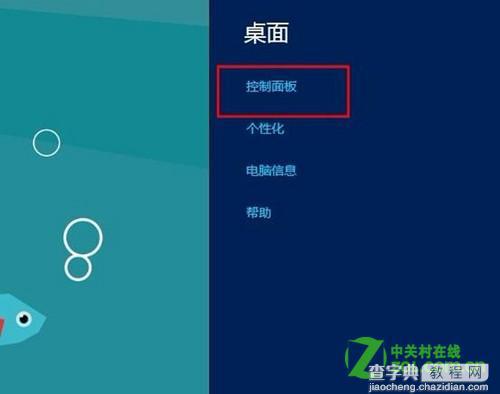
1、把鼠标放在右下角时钟区域的右侧片刻出现菜单,点击“设置”-“控制面板”;
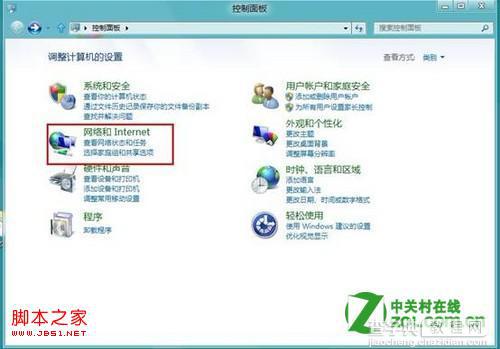
2、点击“网络和Internet”;
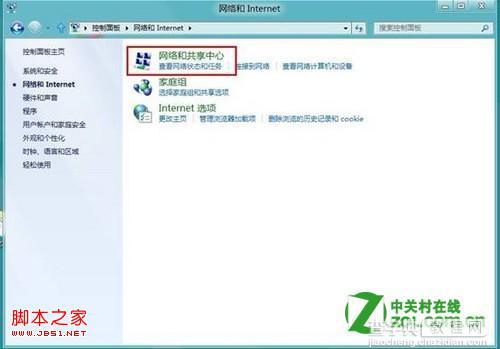
3、点击“网络和共享中心”;
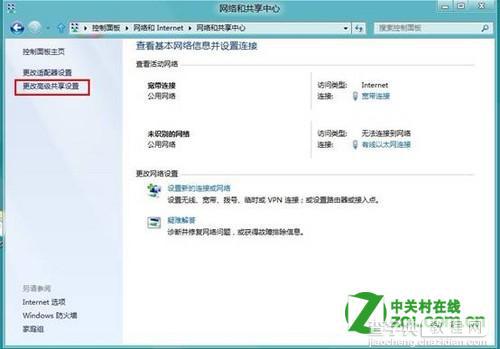
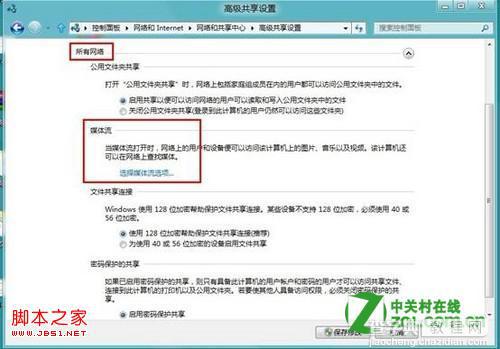
4、点击“更改高级共享设置”;
5、在“所有网络”下面单击蓝色字体"选择媒体流选项";
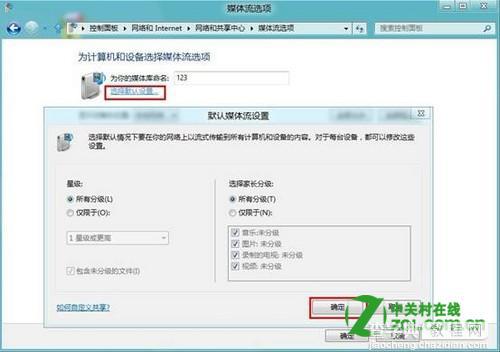
6、点击蓝色字体“选择默认设置”,会出现如下项目进行设置,最后点击“确定”;
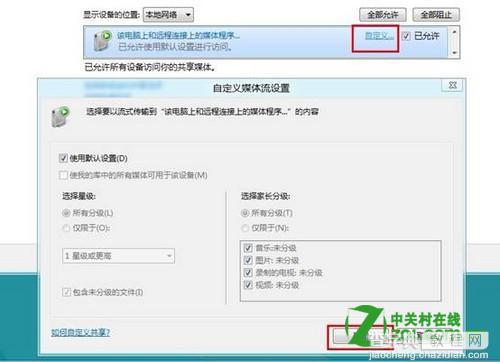
7、在下面设置媒体流的设置内容。
【windows8系统如何设置媒体流详细图解】相关文章:
★ win2008 r2因为使用安全设置软件导致权限丢失无法打开磁盘的解决方法
★ Win7系统打开360浏览器弹出360se.exe损坏的图像的三种解决方法
★ windows7系统下给WORD2010设置打开密码的方法