手机
当前位置:查字典教程网 >网页设计 >photoshop >photoshop将普通照片制作成更炫更酷的复古色调效果
photoshop将普通照片制作成更炫更酷的复古色调效果
摘要:先看效果对比首先打开酷男高歌图片,你也可以百度一个。复制背景层,右击>转为智能对象。高斯模糊2.5像素。双击红框内的图标,会弹出混合模式对话...

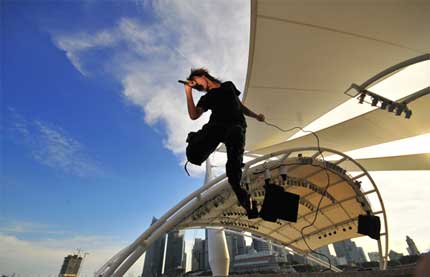
先看效果对比
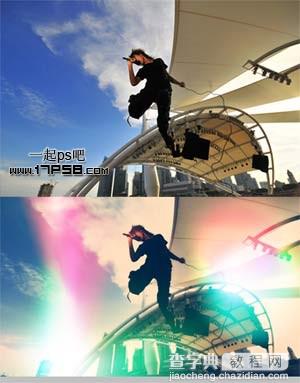
photoshop将普通照片制作成更炫更酷的复古色调效果1

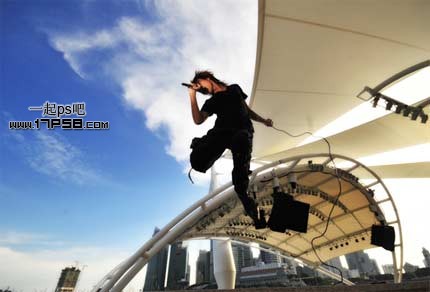
首先打开酷男高歌图片,你也可以百度一个。

photoshop将普通照片制作成更炫更酷的复古色调效果2

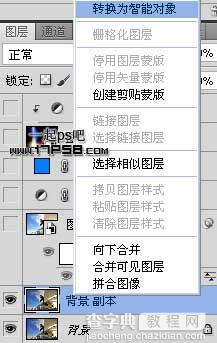
复制背景层,右击>转为智能对象。

photoshop将普通照片制作成更炫更酷的复古色调效果3

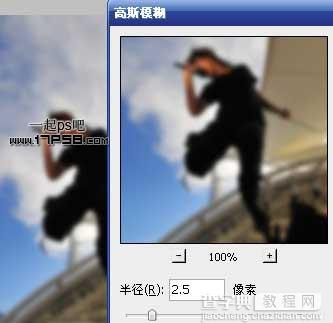
高斯模糊2.5像素。

photoshop将普通照片制作成更炫更酷的复古色调效果4

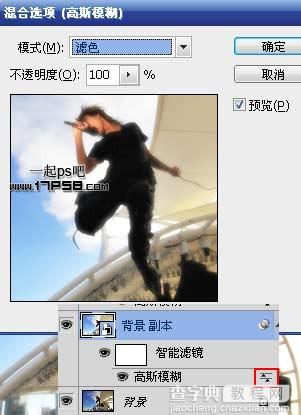
双击红框内的图标,会弹出混合模式对话框,改为滤色。

photoshop将普通照片制作成更炫更酷的复古色调效果5

双击副本层,得到混合选项对话框,将左面的2个黑三角挪到数值126位置,再按alt键把右侧的半个黑三角挪到最右边,也就是白三角底部。
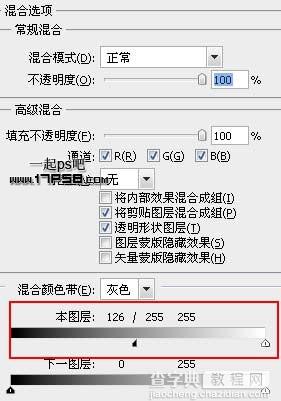
photoshop将普通照片制作成更炫更酷的复古色调效果6

画面没刚才那么亮了,效果很不错。

photoshop将普通照片制作成更炫更酷的复古色调效果7

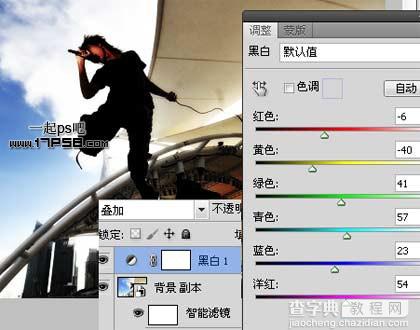
添加黑白调整层,图层模式叠加,设置如下。

photoshop将普通照片制作成更炫更酷的复古色调效果8

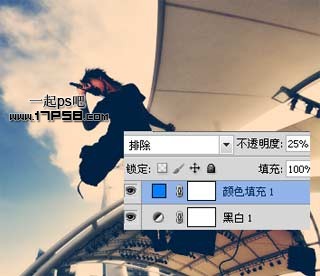
添加纯色调整层,图层模式排除,颜色# 007fff,复古色调一步搞定。

photoshop将普通照片制作成更炫更酷的复古色调效果9

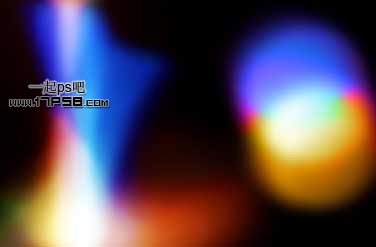
导入光影素材。

photoshop将普通照片制作成更炫更酷的复古色调效果10

图层模式滤色,效果如下。

photoshop将普通照片制作成更炫更酷的复古色调效果11

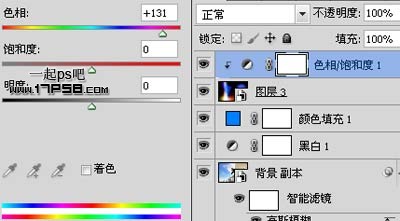
添加色相/饱和度调整层,改变颜色,形成剪贴蒙版。

photoshop将普通照片制作成更炫更酷的复古色调效果12

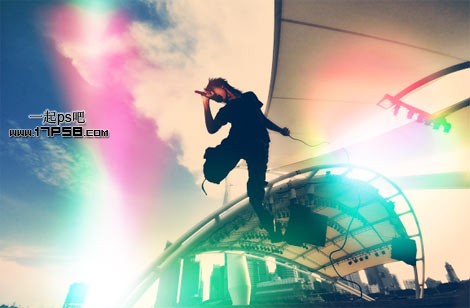
最终效果如下。

photoshop将普通照片制作成更炫更酷的复古色调效果13

【photoshop将普通照片制作成更炫更酷的复古色调效果】相关文章:

使用Photoshop打造照片焦点效果

Photoshop制作迷人的黑夜传说

Photoshop绘制虚线的多种方法解析

用Photoshop制作漂亮的照片折叠效果

Photoshop另类方法处理照片为水彩特效

Photoshop打造炫金VISTA质感效果

Photoshop制作漂亮的蓝色调动漫签名效果图

Photoshop照片合成:玫瑰花瓣围绕的女孩

Photoshop制作璀璨文字特效

photoshop打造原子弹核爆炸壮观效果

精品推荐
分类导航