手机
当前位置:查字典教程网 >网页设计 >photoshop >Photoshop 唯美的沙滩图制作方法
Photoshop 唯美的沙滩图制作方法
摘要:原图最终效果1、打开原图素材和天空素材,将天空素材拖入,按Ctrl+T适当拉宽一点。2、为天空素材图层添加图层蒙版,选择画笔工具,前景色为黑...

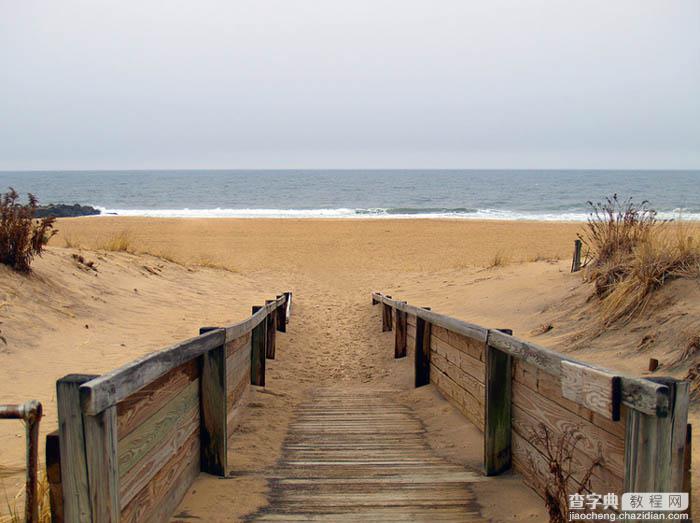
原图
Photoshop 唯美的沙滩图制作方法1

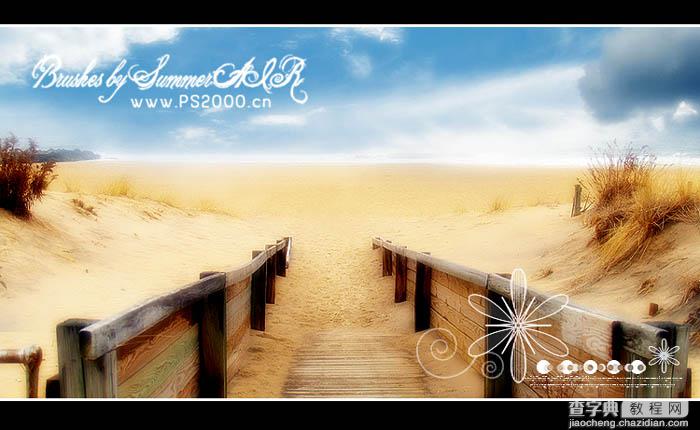
最终效果

Photoshop 唯美的沙滩图制作方法2

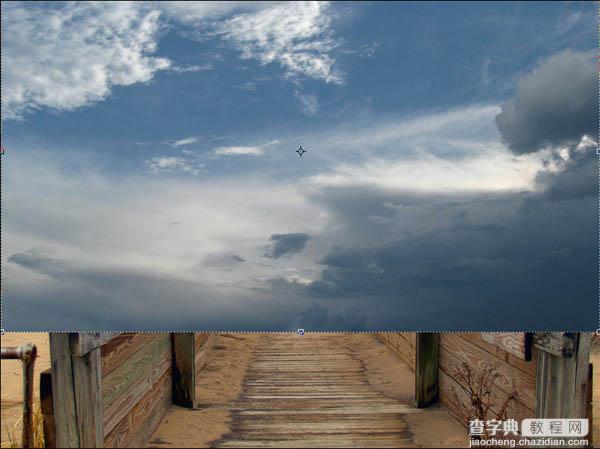
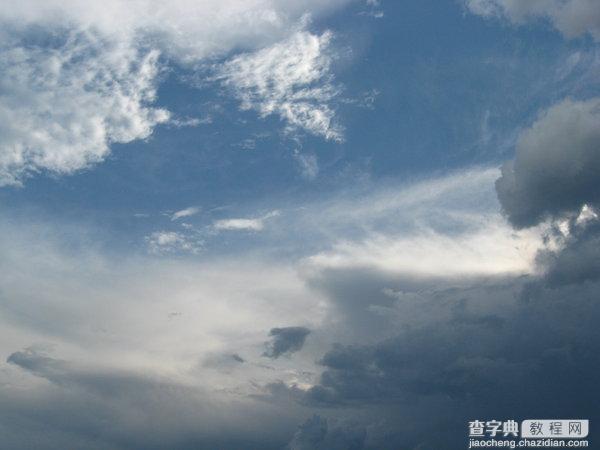
1、打开原图素材和天空素材,将天空素材拖入,按Ctrl + T 适当拉宽一点。
Photoshop 唯美的沙滩图制作方法3

Photoshop 唯美的沙滩图制作方法4

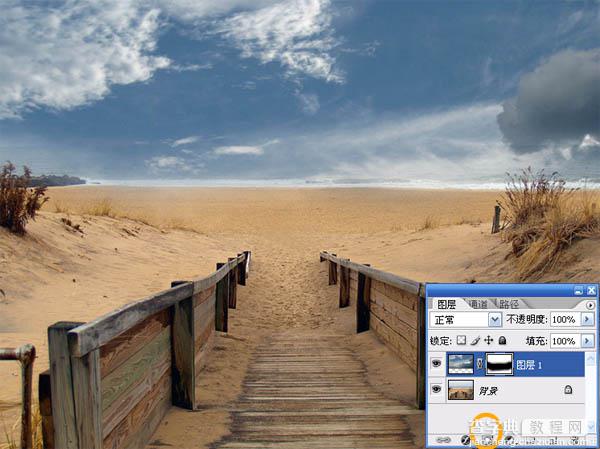
2、为天空素材图层添加图层蒙版,选择画笔工具,前景色为黑色,在图层蒙版抹去多余天空。
Photoshop 唯美的沙滩图制作方法5

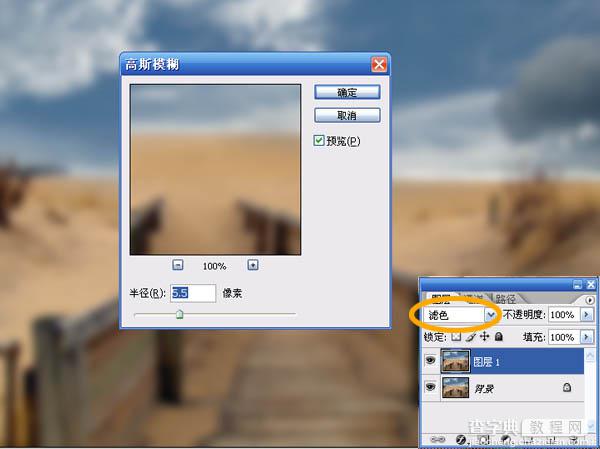
3、完成后ctrl+E合并图层。ctrl+J复制图层,滤镜-模糊-高斯模糊。图层混合模式设为“滤色”。
Photoshop 唯美的沙滩图制作方法6

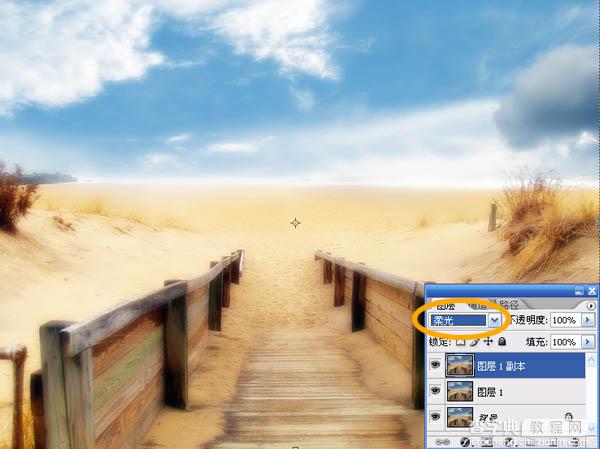
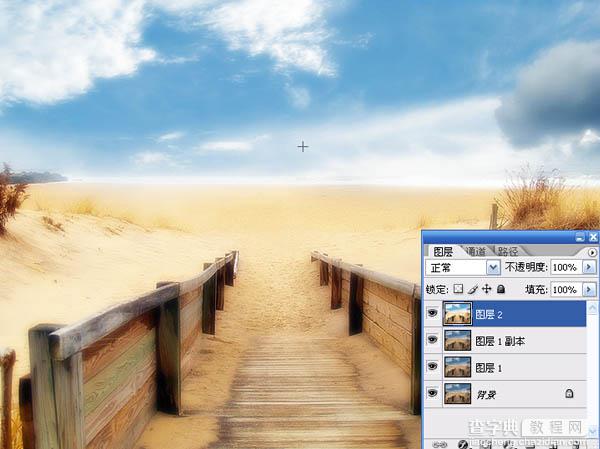
4、Ctrl+J复制图层,将新复制图层的“滤色”模式改为“柔光”。

Photoshop 唯美的沙滩图制作方法7

5、新建图层,ctrl+alt+shift+E盖印所有的图层(如果不需要修改也可合并所有图层)。滤镜-锐化-锐化。
Photoshop 唯美的沙滩图制作方法8

最后添加一些笔刷或文字装饰即可,一个唯美的图片就做好了!

Photoshop 唯美的沙滩图制作方法2

【Photoshop 唯美的沙滩图制作方法】相关文章:

photoshop制作梦幻婚纱照

Photoshop修改Gif格式的动态图片

巧用Photoshop中的虚线制作各种图案

Photoshop详细解析常用的一些蒙版工具使用技巧

Photoshop经典仿手绘超级详细制作教程

Photoshop制作美丽漂亮的天使

photoshop不同的对齐方式实例讲解

Photoshop中关于图层的42条技巧

Photoshop曲线的调整方法介绍

Photoshop绘制逼真相机镜头的详细图文教程

精品推荐
分类导航