
苹果Mac安装Win7系统提示“该磁盘不能被分区,因为不能移动某些文件”,具体问题现象如下所示:
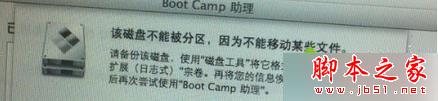
解决方法:
方法一:
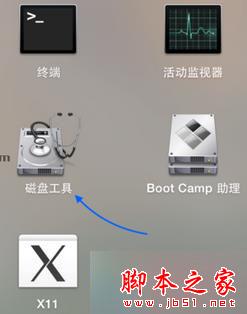
1、在mac osx中的实用工具中打开“磁盘管理”;
2、然后选中MAC磁盘,点击 验证磁盘权限 大概在三分钟左右;
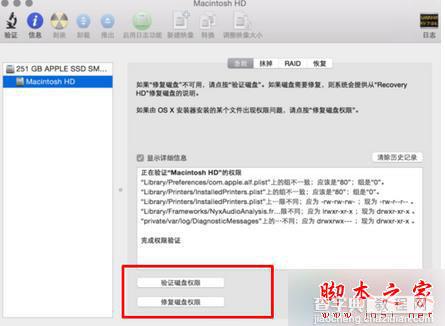
3、验证完成后,再点击“修复磁盘权限”;
4、重启电脑再进入BootCamp中就可以正常分区啦。
方法二:
1、苹果开机时,一直按住Command+S键启动到单用户模式;
2、系统加载(出现root #)后,输入小写的fsck -f命令并按回车键Enter(Return);
3、大概1分钟的Checking过后,提示The Volume Macintosh HD was repaired successfully(宗卷Macintosh HD修复成功);
4、再输入reboot按Enter重启到苹果系统,Boot Camp助理和磁盘工具已经可以正常分区。(若最后提示the volume Macintosh HD appears to be ok,可能会没效果。)
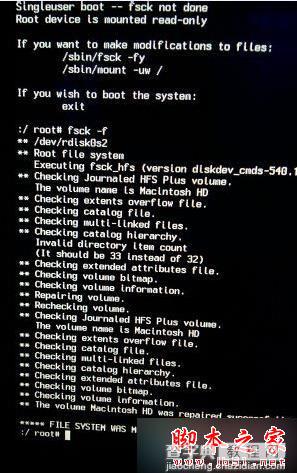
5、如果第一次执行fsck -f后,没有修复成功,尝试第二次,同样操作,执行/sbin/fsck -f终于显示修复成功,就可正常分区啦。
以上就是对Mac苹果电脑安装Win7提示“该磁盘不能被分区,因为不能移动某些文件”的两种解决方法全部内容的介绍,有同样问题的朋友可以按照上述的方法进行设置解决。
【苹果Mac安装Win7系统提示“该磁盘不能被分区,因为不能移动某些文件”的两种解决方法】相关文章:
★ Mac自带中文输入法提示条不见了怎么找回 找回Mac中文输入法提示条的三种方法
★ Mac验证码无法显示怎么办?出现Mac收不到验证码现象的解决办法介绍
★ 苹果Macbook如何强制退出程序?苹果Macbook强制退出程序的方法