
Photoshop 打造清爽的青绿色婚片
摘要:原图最终效果1、打开原图,复制一层,图层模式滤色,不透明度50%,效果如图:2、执行图层
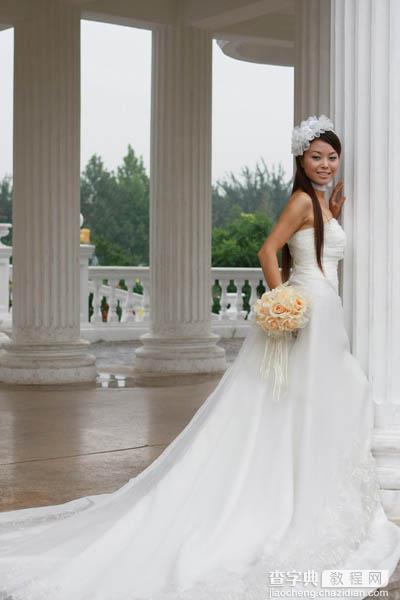
原图
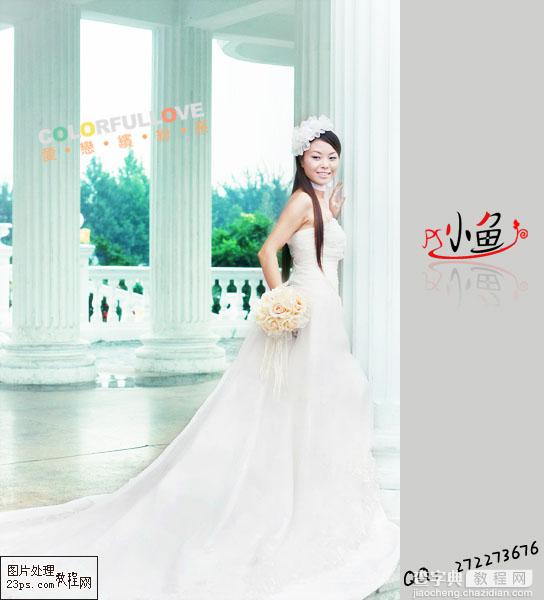
最终效果
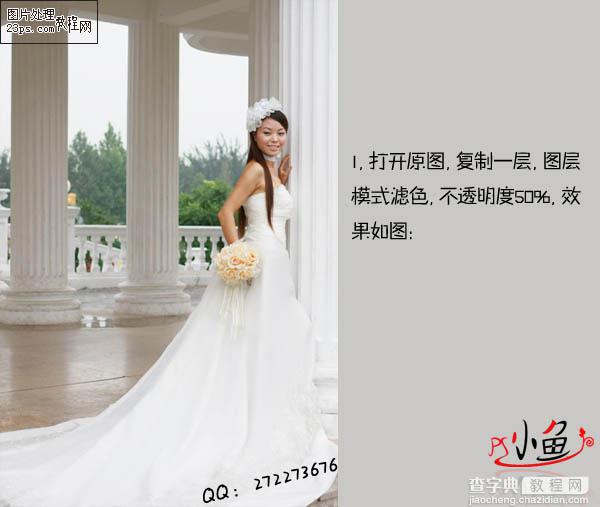
1、打开原图,复制一层,图层模式滤色,不透明度50%,效果如图:
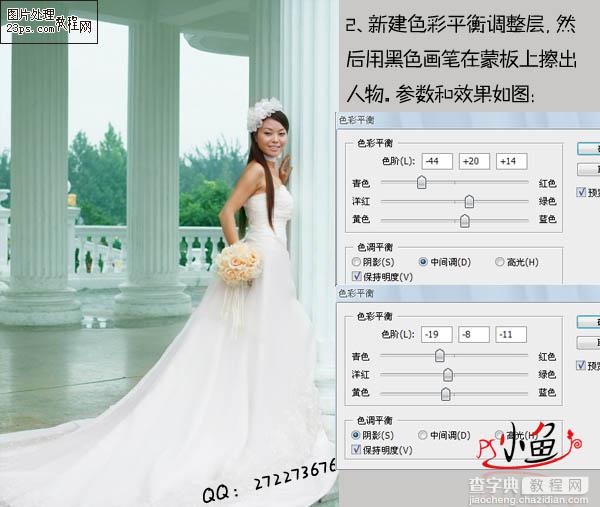
2、执行图层<新建调整图层<色彩平衡调整层,然后用黑色画笔在蒙板上擦出人物。参数和效果如图:
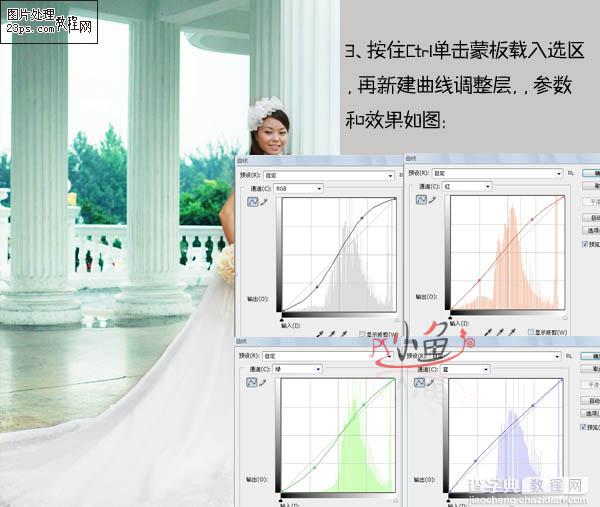
3、按住Ctrl单击蒙板载入选区,再执行图层<新建调整图层<曲线调整层,,参数和效果如图:
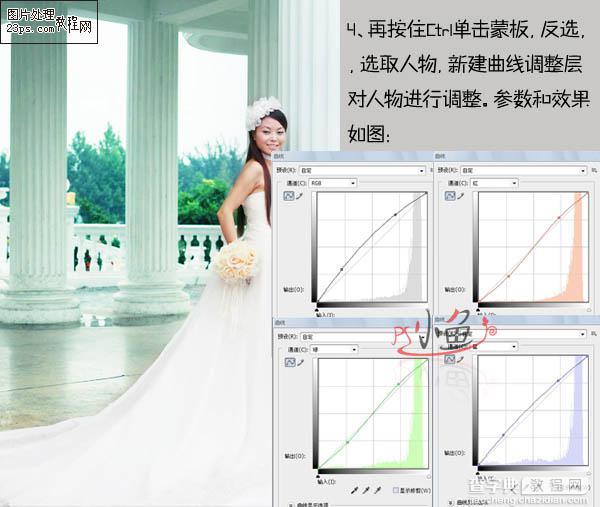
4、再按住Ctrl单击蒙板,反选,,选取人物,执行图层<新建调整图层<曲线调整层对人物进行调整。参数和效果如图:
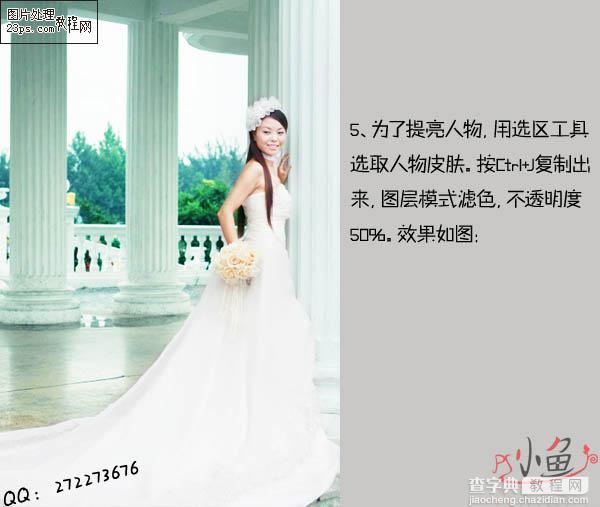
5、为了提亮人物,用选区工具选取人物皮肤。按Ctrl+J复制出来,图层模式滤色,不透明度50%。效果如图:
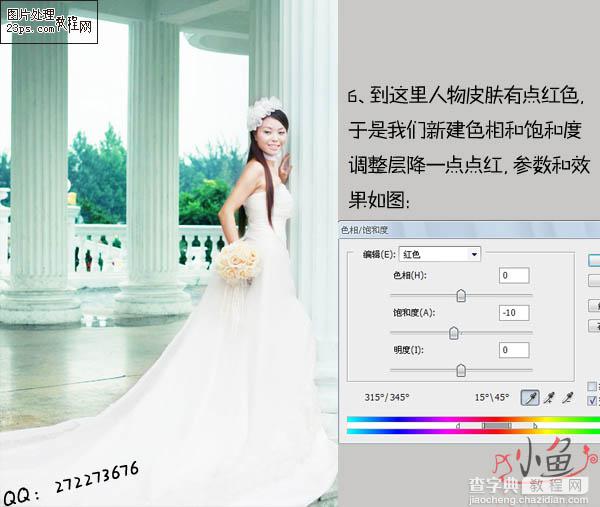
6、到这里人物皮肤有点红色,于是我们新建色相和饱和度调整层降一点点红,参数和效果如图:
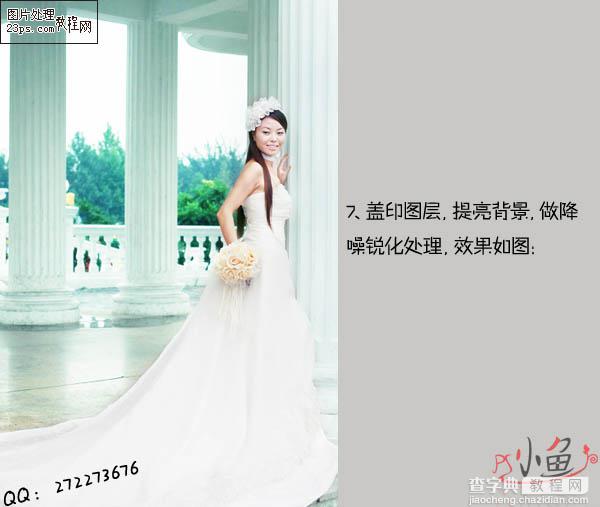
7、盖印图层,提亮背景,做降噪锐化处理,效果如图:
8、加上亮角和文字,完成最终效果。
【Photoshop 打造清爽的青绿色婚片】相关文章:
上一篇:
Photoshop 人物图片可爱的暗红色
下一篇:
Photoshop 漂亮的明星转手绘效果