手机
当前位置:查字典教程网 >网页设计 >photoshop >Photoshop 简单修饰人像
Photoshop 简单修饰人像
摘要:比较细节.首先,色彩范围替换背景,此处可用各自习惯的扣图方式.#p#将扣好部分复制出一层.设置渐变背景.降低不透明度为50%.#p#其次,新...

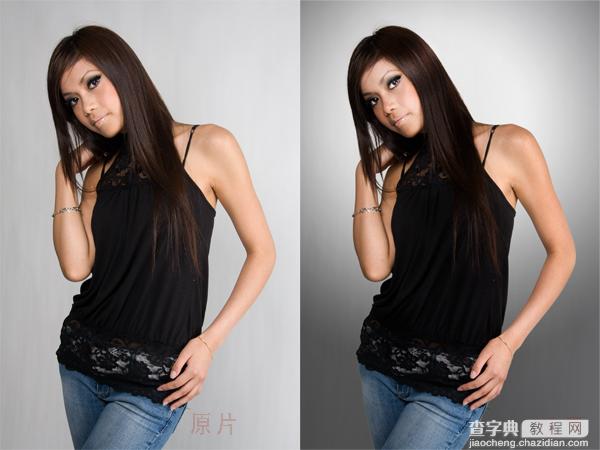
比较细节.
Photoshop 简单修饰人像1

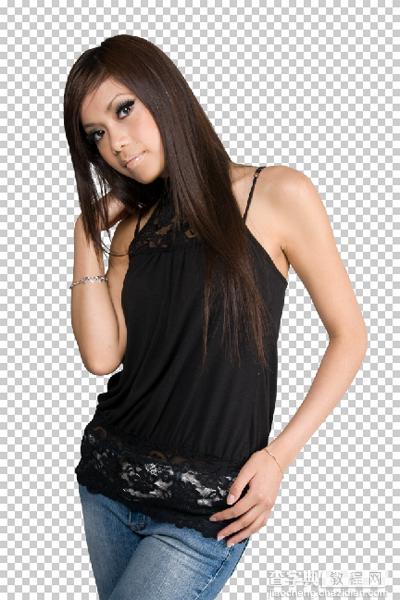
首先,色彩范围替换背景,此处可用各自习惯的扣图方式.

Photoshop 简单修饰人像2

#p#

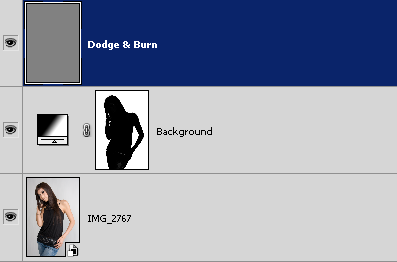
将扣好部分复制出一层.

Photoshop 简单修饰人像3

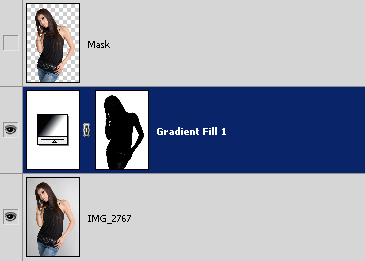
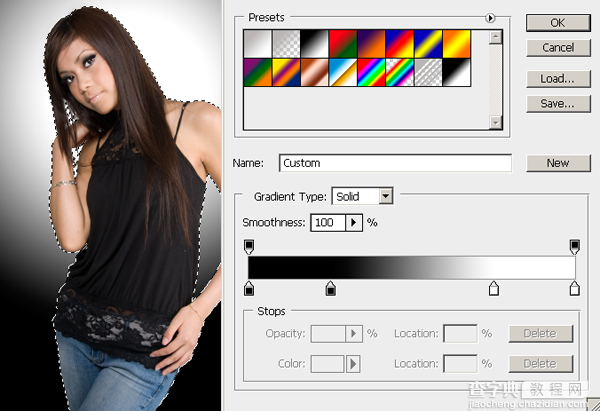
设置渐变背景.

Photoshop 简单修饰人像4

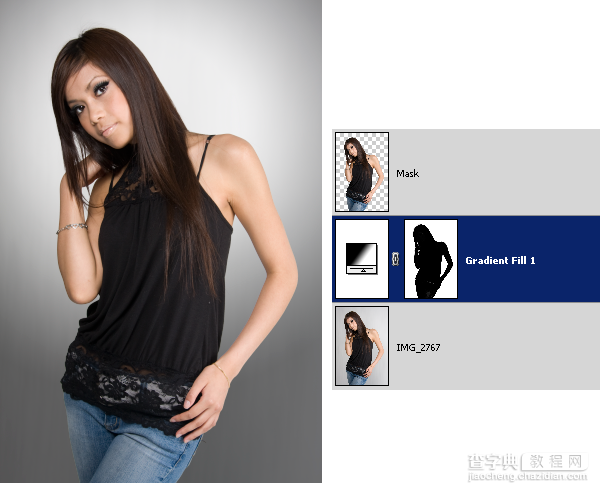
降低不透明度为50%.

Photoshop 简单修饰人像5

#p#

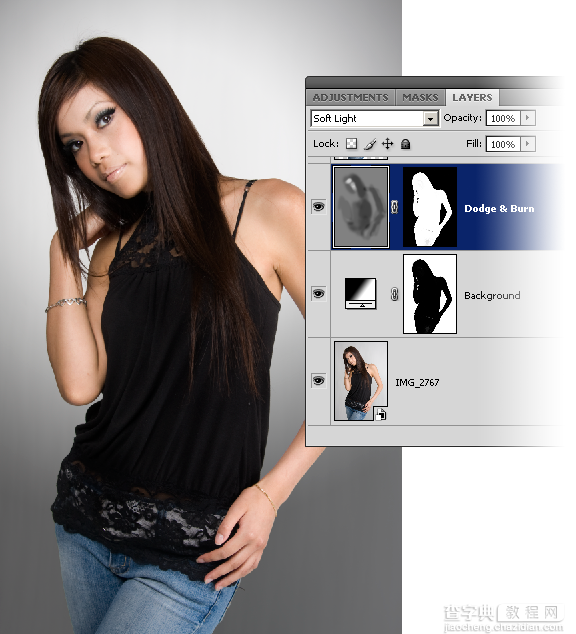
其次,新建图层,混合模式选择柔光,并填充50%灰.

Photoshop 简单修饰人像6

按Ctrl将蒙版复制.

Photoshop 简单修饰人像7

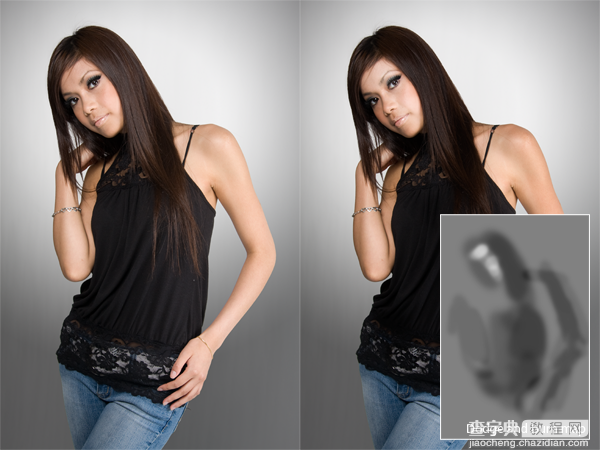
使用加深减淡工具调整.

Photoshop 简单修饰人像8

停下来,对比下效果.

Photoshop 简单修饰人像9

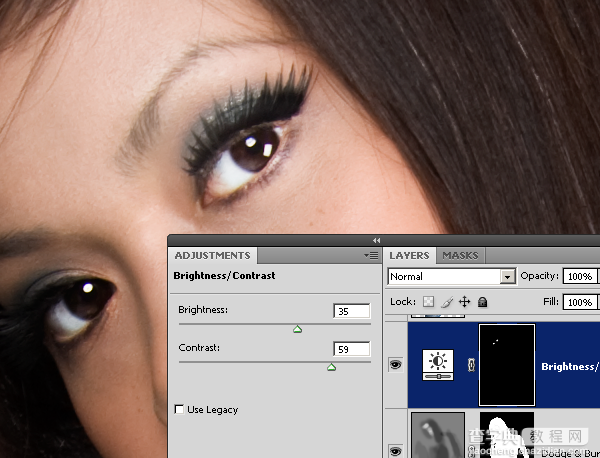
关于眼睛,可选择亮度&对比度调整,设置亮度/35对比度59.针对眼部进行擦拭.
Photoshop 简单修饰人像10

#p#

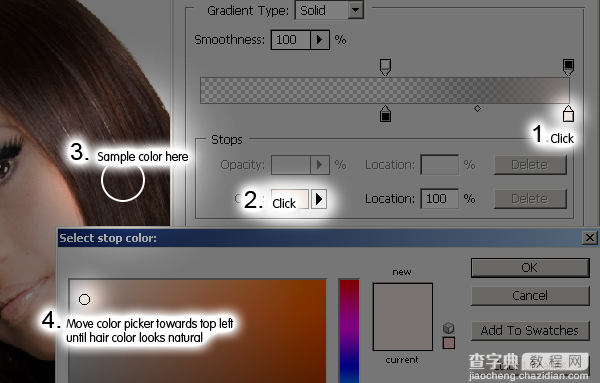
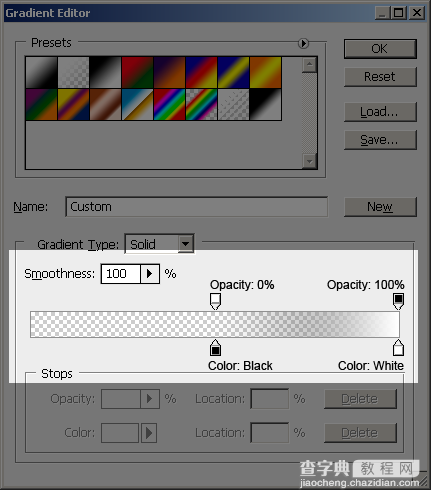
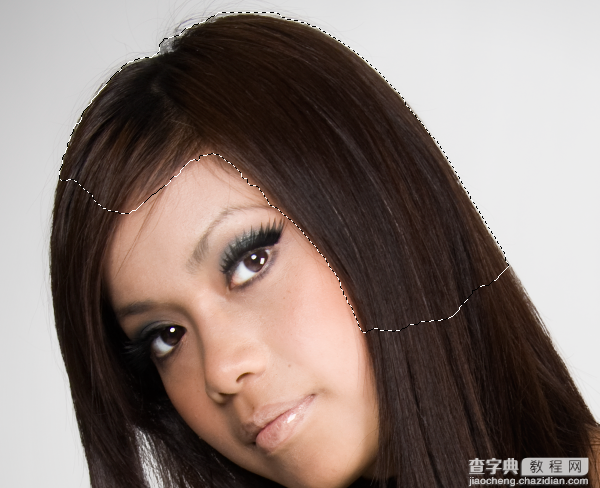
至于头发的光泽,可选用渐变来完成.具体设置入下.

确定光泽的选区部分
Photoshop 简单修饰人像11

Photoshop 简单修饰人像12

设置渐变.

Photoshop 简单修饰人像13

Photoshop 简单修饰人像12

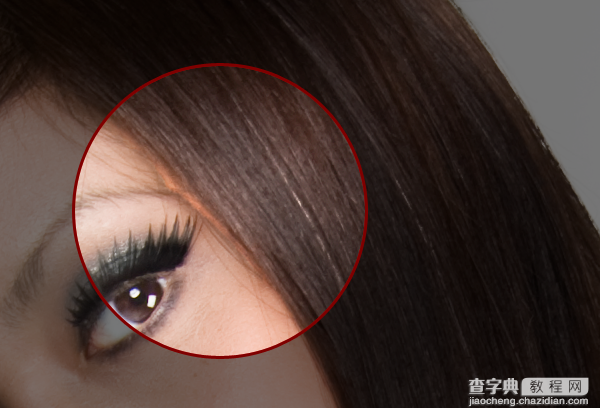
现在已经添加了头发光泽,但如果你仔细观察,可以看到一些细节。

Photoshop 简单修饰人像14

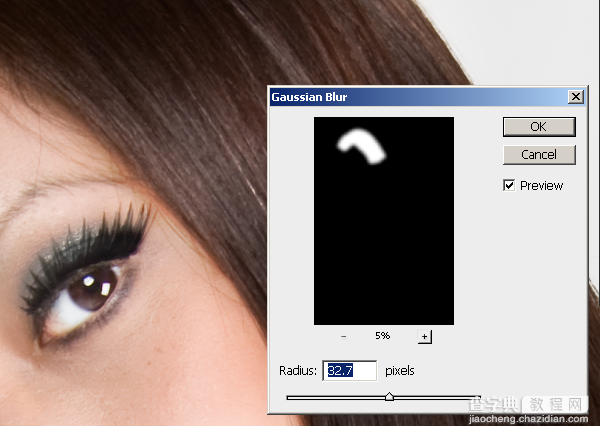
此处可用高晰模糊来处理.

Photoshop 简单修饰人像15

#p#

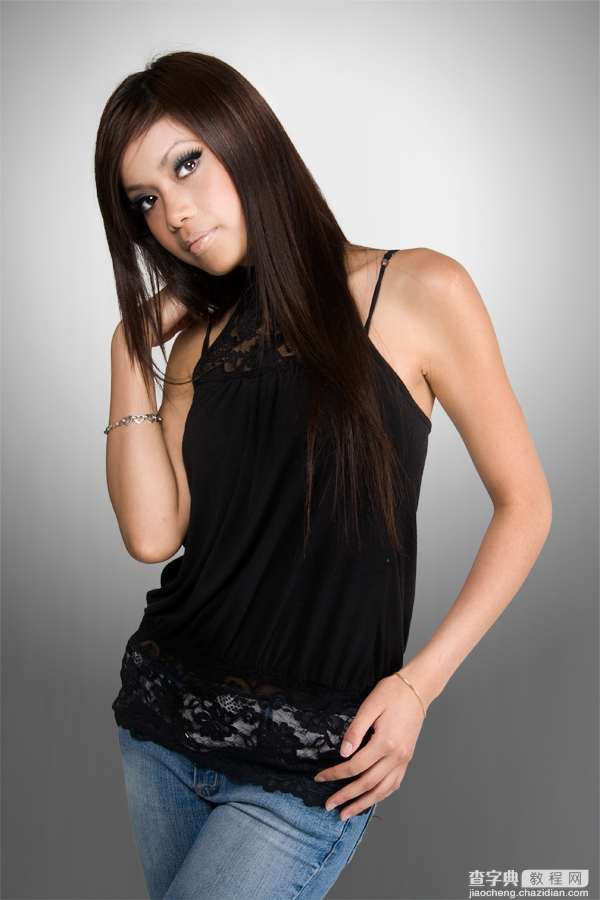
经过我们简单的一些处理,最后得到了这样的结果.

Photoshop 简单修饰人像16

【Photoshop 简单修饰人像】相关文章:

用Photoshop给张筱雨祼体纹身

Photoshop CS3制作动画:设定帧过渡

Photoshop绘制精美的圣诞节装饰品

Photoshop制作百叶窗效果

Photoshop调色教程:简单制作军色效果

Photoshop制作璀璨文字特效

Photoshop cs5仿制图章精确修改图片

Photoshop cc 2015详细安装图文教程

Photoshop实例:人物照片变小说封面

Photoshop让你的照片充满韵味

精品推荐
分类导航