
PS打造熟悉怀旧效果
摘要:原图最终效果图1、首先,复制一下图层。2、图象-应用图象,RGB通道,模式柔光,-50%。查字典教程网(http://www.jb51.ne...
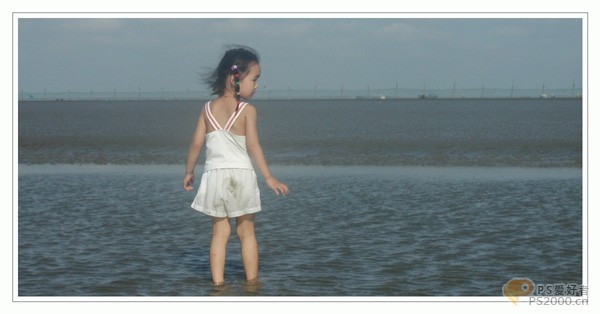
原图
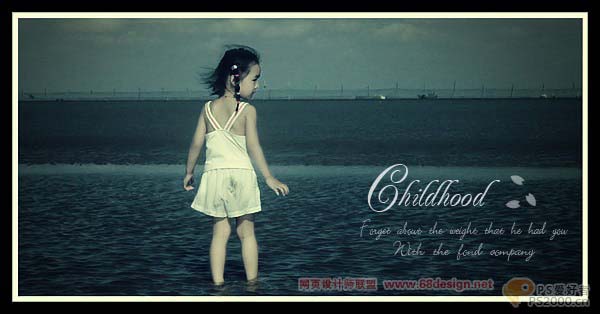
最终效果图
1、首先,复制一下图层。
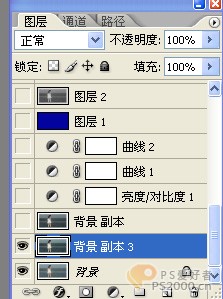
2、图象-应用图象,RGB通道,模式柔光,-50%。查字典教程网(http://www.jb51.net)
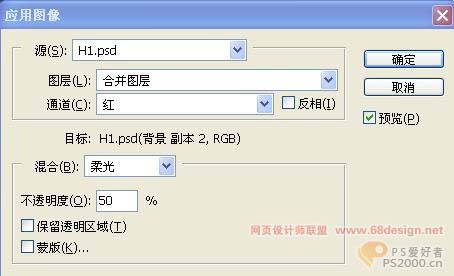
3、图象-应用图象,红通道,模式正常,-30%,完成这步效果就有点了,接下来进行泛典效果。
4、先调一下比对度,点击图层-新调整图层-高度/对比度,参数如下图设置:
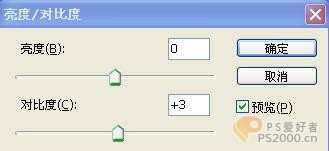
5、点击图层-新调整图层-曲线,参数如下图设置:查字典教程网(http://www.jb51.net)
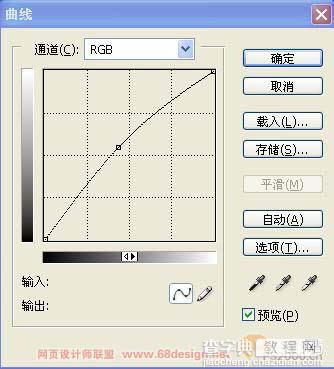
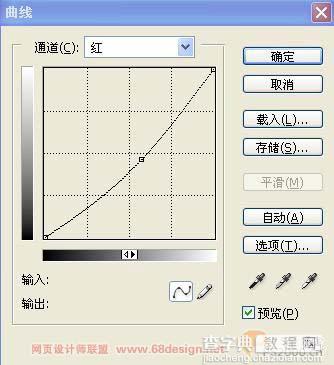
6、新建一层,填充深蓝色,我用这个色标的0404a7,模式为排除,不透明度为50%,填充50%,(数值只提供参考,自己看适合就行啦,不一定要这个值)。
7、新建一个图层,按ctrl alt shift e盖印图层,ctrl shift u(去色)模式为柔光!
8、大概效果出来了,接下来就是微调整一下和修饰一下!我就不多说了!下面的图提供参考!!
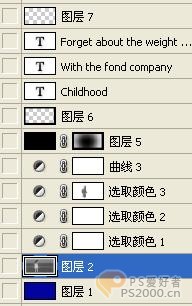
因为一些同学说还是做不好,我把我调的一些数值发上来大家参考一下,
由于写教程时弄错了个数值!做出的效果跟效果图有一小点差别!!当然是很小!
9、点击图层-新调整图层-可选颜色,参数如下图设置:
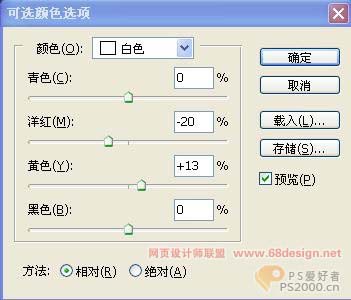
10、点击图层-新调整图层-可选颜色,我觉得黄色有点过重了,所以我调了一下选取黄色,参数如下图设置,
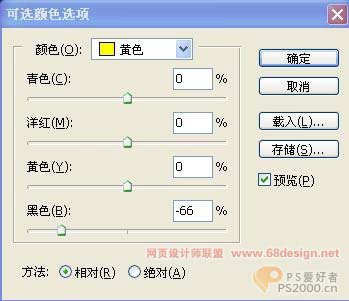
11、点击图层-新调整图层-曲线,参数如下图设置:
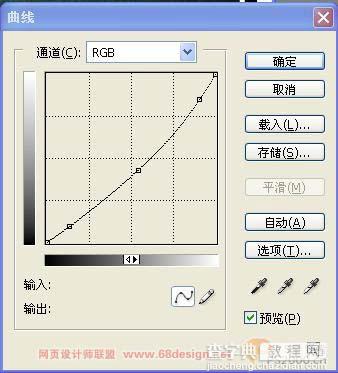
最最后是加暗角!效果如下!现在应该没弄不明白的了吧?其实数据不重要,重要的是学习这种方法!也许你调一下别的效果更好呢!
【PS打造熟悉怀旧效果】相关文章:
上一篇:
PS结合IR打造美女眨眼和脸红特效
下一篇:
PS为漂亮MM美白