手机
当前位置:查字典教程网 >网页设计 >photoshop >美女吴佩慈照片变插画,PS教程
美女吴佩慈照片变插画,PS教程
摘要:先看一下最终效果:素材图片:打开素材图片,复制一层,然后执行“滤镜”-“风格化”&mdash...

先看一下最终效果:
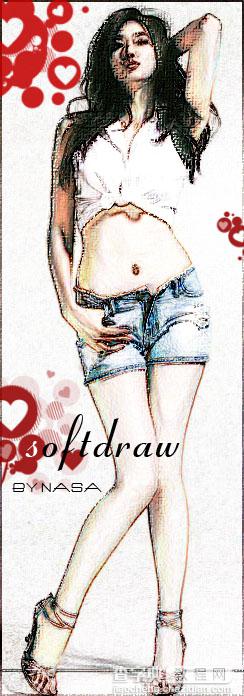
美女吴佩慈照片变插画,PS教程1

素材图片:

美女吴佩慈照片变插画,PS教程2

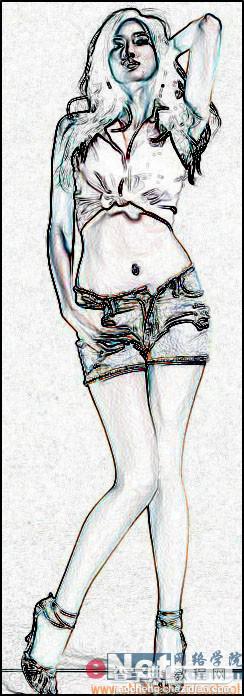
打开素材图片,复制一层,然后执行“滤镜”-“风格化”—“查找边缘”

美女吴佩慈照片变插画,PS教程3

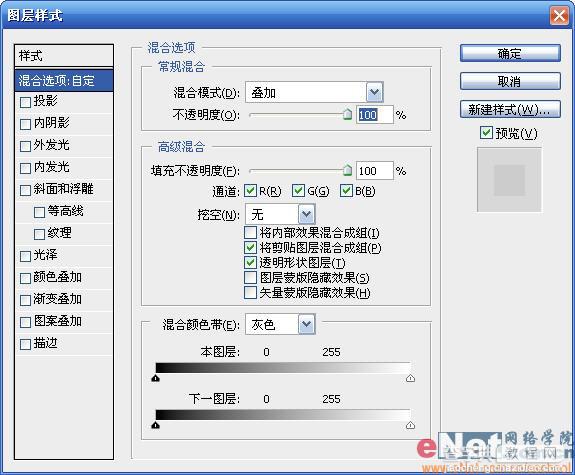
图层样式设置参数如图:

美女吴佩慈照片变插画,PS教程4

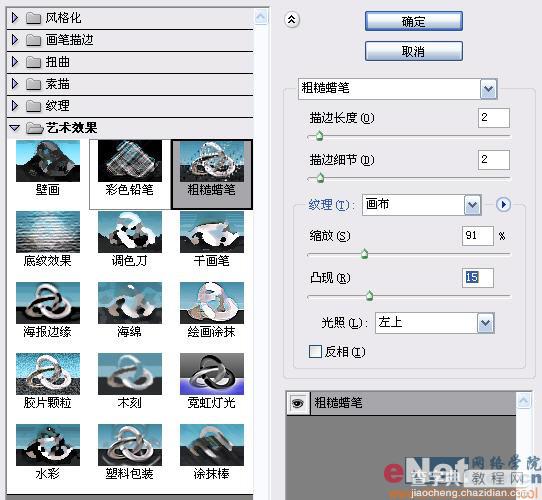
再复制一次背景层,对该层执行“滤镜”-“艺术效果”—“粗糙蜡笔”

美女吴佩慈照片变插画,PS教程5

设置参数如图:

美女吴佩慈照片变插画,PS教程6

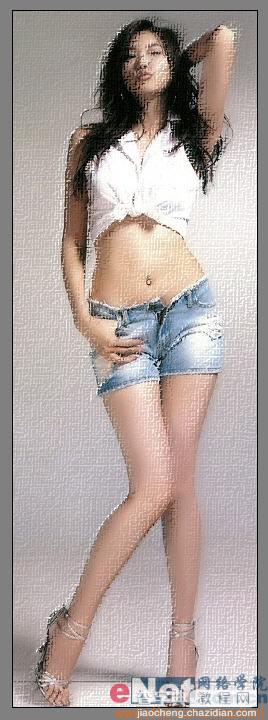
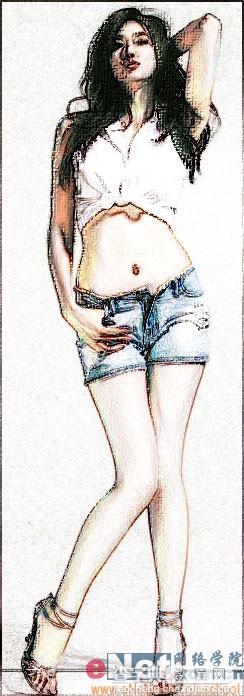
初步效果如图:

美女吴佩慈照片变插画,PS教程7

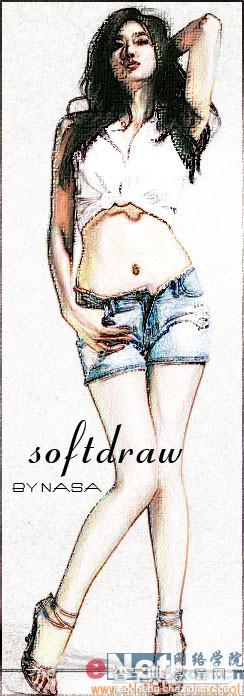
修饰图片时可以加上自己喜欢的文字

美女吴佩慈照片变插画,PS教程8

最后在人物背景加上一些点缀就完成了:)

美女吴佩慈照片变插画,PS教程1

【美女吴佩慈照片变插画,PS教程】相关文章:

photoshop快速把照片转成水粉画效果

教你读懂ps直方图的实例教程

ps如何将彩色图片制作成黑色 PS更改图片模式

ps抽出滤镜使用教程

photoshop文字样式添加图文教程

黑白照片上色简明教程

Photoshop将照片转成水彩画特效

ps如何批量处理照片?批量处理功能使用介绍

PS如何给照片添加圆角矩形网格效果?

PS外置滤镜把帅哥照片转成唯美的插画效果

精品推荐
分类导航