
Photoshop照片合成:海豹脸型的荔枝
摘要:最终效果1、打开下面的两张素材图片,选区海豹的脑袋拖到荔枝素材上面,降低海豹图片的不透明度,然后按CtrlT变换角度好大小,跟荔枝吻合,调好...
最终效果
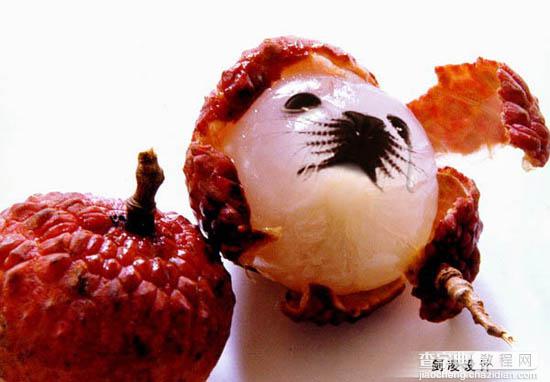
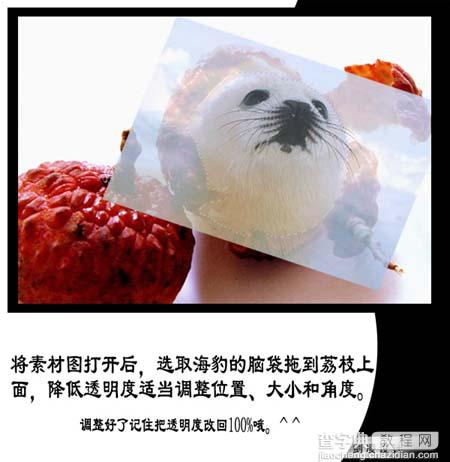
1、打开下面的两张素材图片,选区海豹的脑袋拖到荔枝素材上面,降低海豹图片的不透明度,然后按Ctrl T变换角度好大小,跟荔枝吻合,调好后记得把透明度改回:100%。
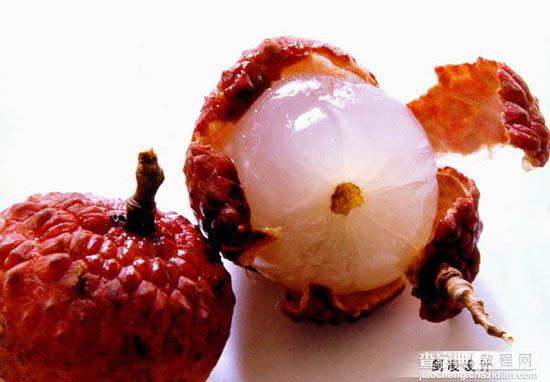
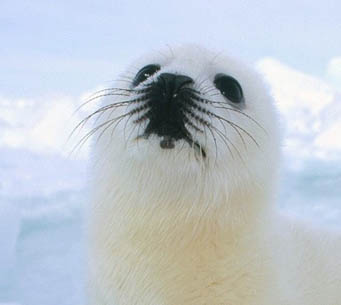
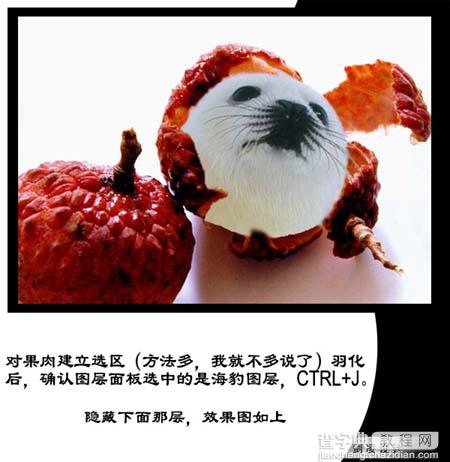
2、对果肉部分建立选区(方法自定),然后稍微羽化一下,回到海豹图层,按Ctrl J复制出来,再把下面的图层隐藏,效果如下图。
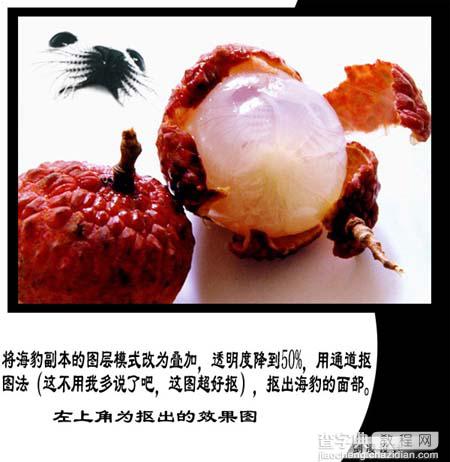
3、把刚才复制的图层的图层混合模式改为“叠加”,图层不透明度改为:50%,然后把海豹的头部复制出来,用通道勾出眼睛和胡子。
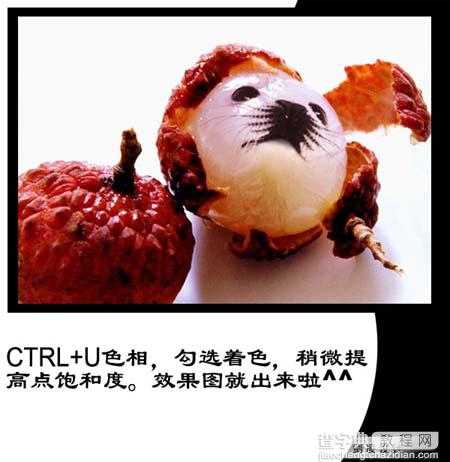
4、把勾好的图片拖进来,按Ctrl U适当调整下颜色,效果就出来了。
【Photoshop照片合成:海豹脸型的荔枝】相关文章:
★ Photoshop图片合成过程中高光阴影使用技巧实例解析
下一篇:
Photoshop制作雕塑效果人体图