
ppt中怎么制作钙尔奇钙片的广告图片?
摘要:PPT软件应用广泛,它和PS作为两款修图软件,是相辅相成的,在PPT中做的图片可以很好的应用到PS当中,在PS当中可以将各种图层之间叠加,达...
PPT软件应用广泛,它和PS作为两款修图软件,是相辅相成的,在PPT中做的图片可以很好的应用到PS当中,在PS当中可以将各种图层之间叠加,达到美化的最终效果,今天和小编一起来学习一下如何用PPT来制作广告图吧。
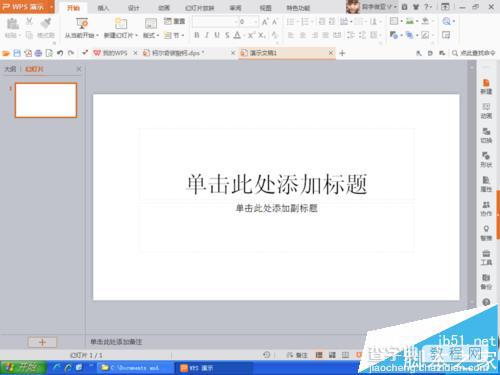
1、打开PPT,新建一个宽屏16:9的空白文档,如图所示,
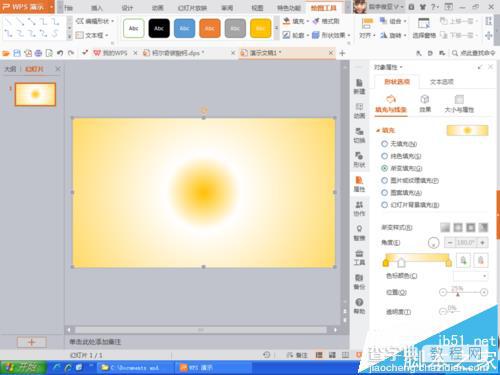
2、点击形状,填充渐变颜色,采用中心辐射,中间颜色设置为白色,
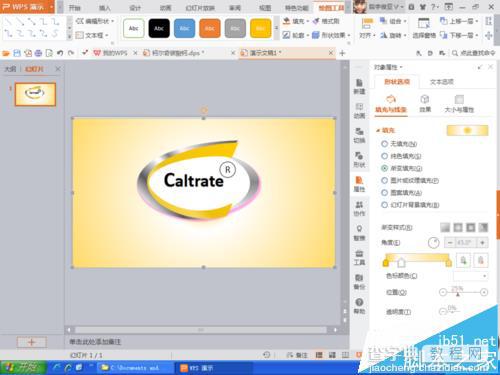
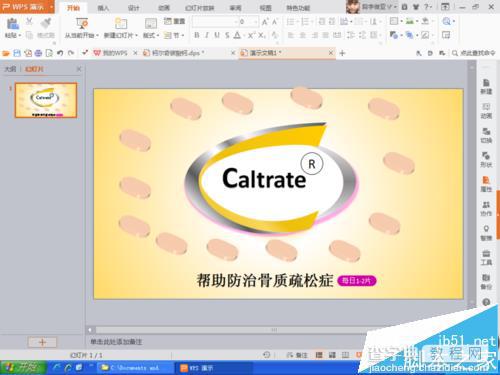
3、绘制一个椭圆,绘制两个U形图片,通过旋转和调整达到阴影的效果,U形用鼠标左键进行粗细的适当调整,复制一层,水平翻转,然后和一个整形的椭圆相互结合,填充两个灰色从左方向的渐变效果,通过叠加增加艺术字,在艺术字的旁边通过画小圆,然后填充颜色为空白,轮廓设置为黑色,然后编辑文字,填写R,通过整体调整和组合达到相应的效果。
4、然后绘制一个椭圆,让它进行三维格式的旋转,将其曲面图设置颜色为灰黄色,然后进行硬度增加,之后进行三维立体图形的翻转模式。达到这个钙片的具体效果,如图
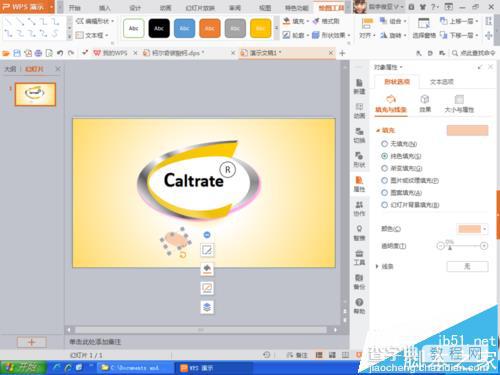
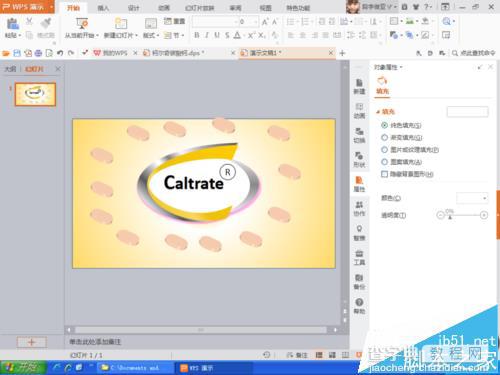
5、将其中的钙片选择好,进行CRL键的复制,在复制的过程中通过多方位的旋转,达到整体的美观效果
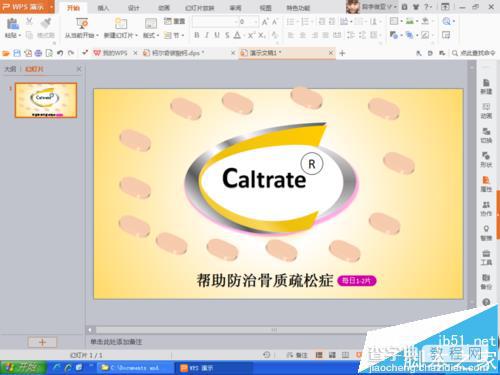
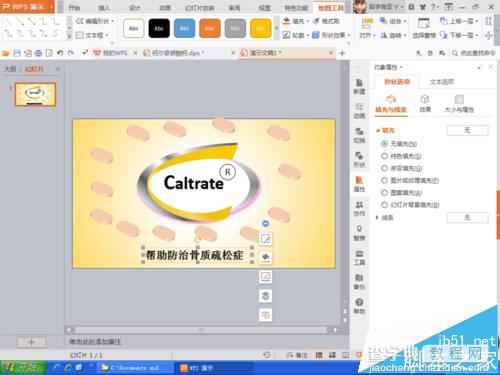
6、绘制文本框,可以填充为艺术字或者是普通文字,颜色设置为黑色,说明这个钙片的具体图标的效果。将字体再次增大,便于观看
7、绘制钙片的用法和用量,用椭圆形的工具绘制,然后用鼠标左键进行调整,添加用法用量的文字如图
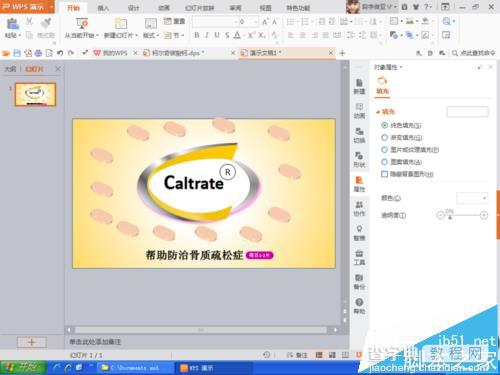
8、整体放大的效果,如图,这个广告图纸虽然有一点难度,但是仔细的练习就发现可以完成的。有兴趣的朋友们一起学习吧
【ppt中怎么制作钙尔奇钙片的广告图片?】相关文章:
★ WPS演示中制作连续动画,一触即发效果的详细方法(图文教程)
★ 经典ppt实例:怎么学做ppt,制作PPT的教程(图文)
下一篇:
在PPT中加入系统时间的方法