
excel表格如何制作一个清晰的表头?
摘要:大家常常要excel处理数据,但是要是没有表头,人家怎么知道每列数据代表什么呢?所以制作一个清晰的表头非常有必要,下面小编就为大家介绍一下,...
大家常常要excel处理数据,但是要是没有表头,人家怎么知道每列数据代表什么呢?所以制作一个清晰的表头非常有必要,下面小编就为大家介绍一下,来看看吧!
步骤
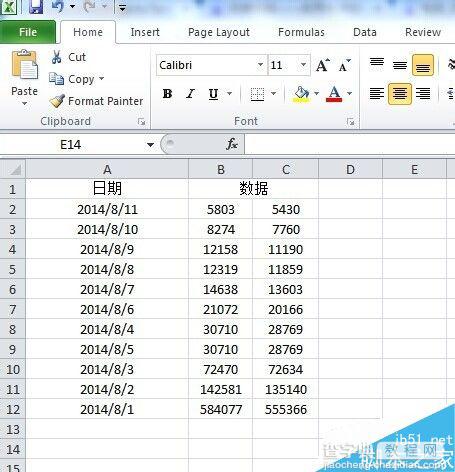
1、对于如图所示数据,需要添加表头,日期,数据
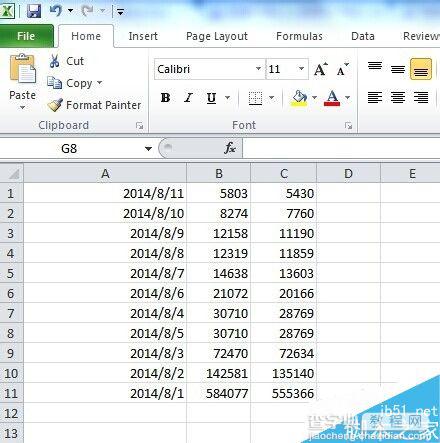
2、选中第一行
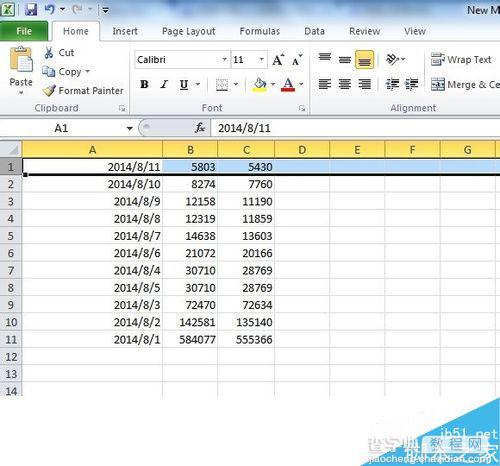
3、点击右键,选择插入,会插入一行在行首
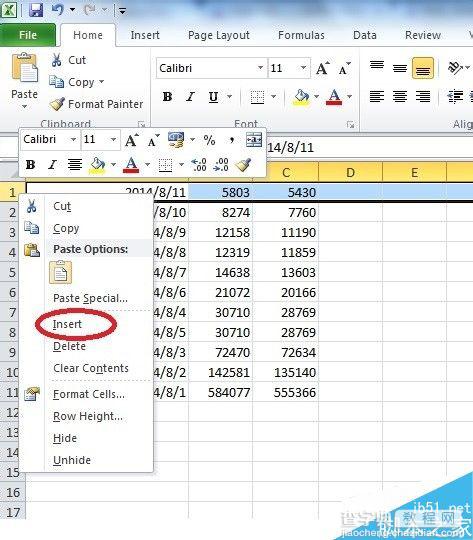
4、第一列输入日期,选择2,3两列,如图
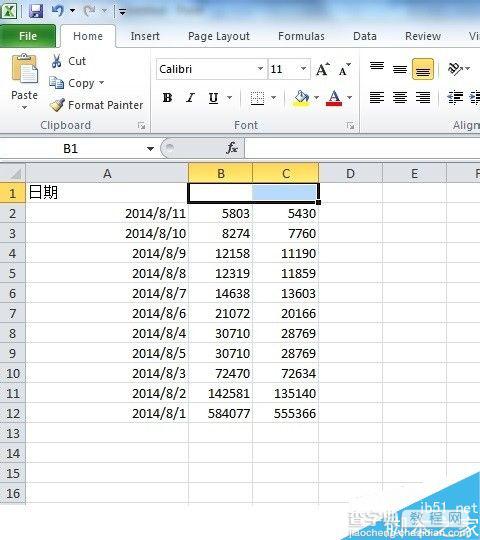
5、右键,选择如图按钮
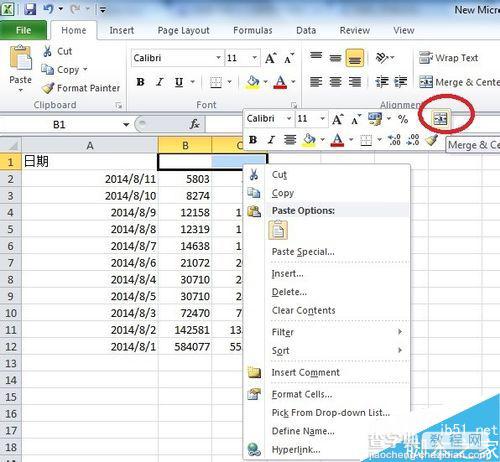
6、2个空格合并为一个空格,输入“数据”
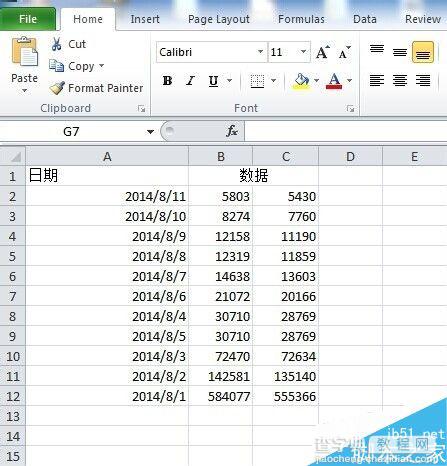
7、日期是不是还不居中?
选择所有数据,右键选择 格式化
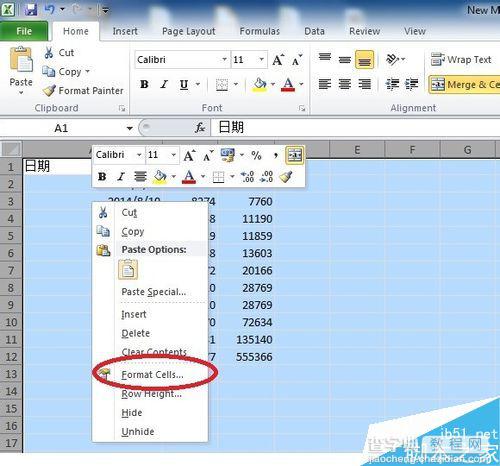
8、设置显示格式
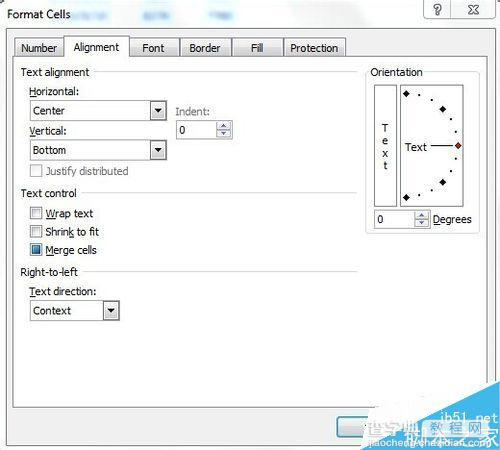
9、看看,是不是漂亮的表头出现了?
以上就是excel表格如何制作一个清晰的表头方法介绍,操作很简单的,大家学会了吗?希望这篇文章能对大家有所帮助!
【excel表格如何制作一个清晰的表头?】相关文章:
★ PowerPoint2003教你如何制作PPT模板全攻略
★ Excel如何制作下拉列表,excel下拉菜单的创建方法