
excel如何给柱状图进行着色?
摘要:在excel数据中,我们经常会做柱状图,那么我们为了便于区别,应该如何给柱状图进行着色呢?下面就为大家详细介绍一下,一起来看看吧!步骤1、打...
在excel数据中,我们经常会做柱状图,那么我们为了便于区别,应该如何给柱状图进行着色呢?下面就为大家详细介绍一下,一起来看看吧!
步骤
1、打开excel中的柱状图;
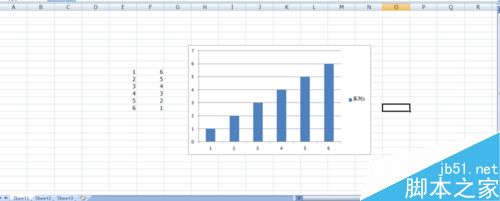
2、选中要着色的单位条,右击出现编辑框;
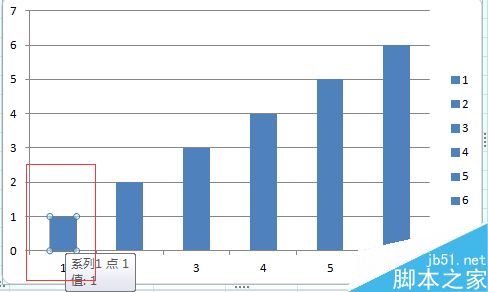
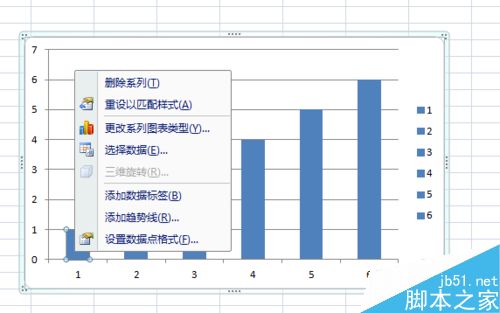
3、点击编辑框中【设置数据点格式】;

4、点击系列项下的【填充】;
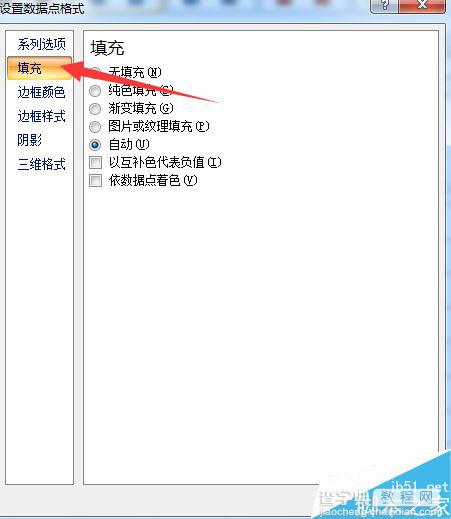
5、点击【填充】中的【纯色填充】;
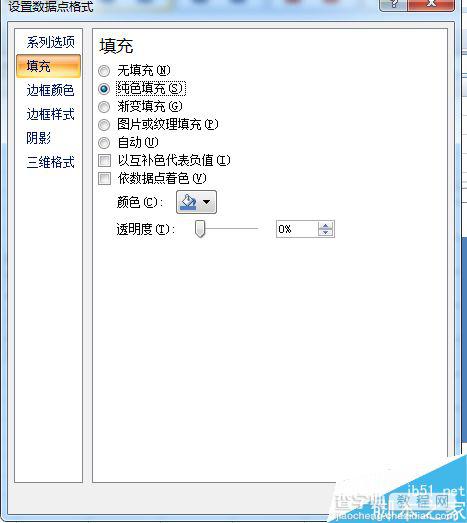
6、点击【填充】下的【颜色】,选择要填充的颜色。
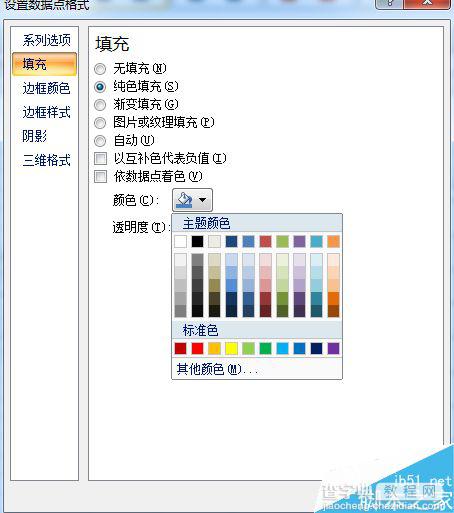
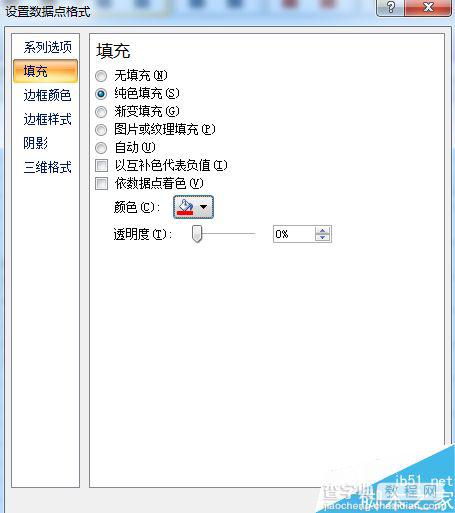
7、后面的条如前面第一个条的着色方法,依次着色,就ok了。
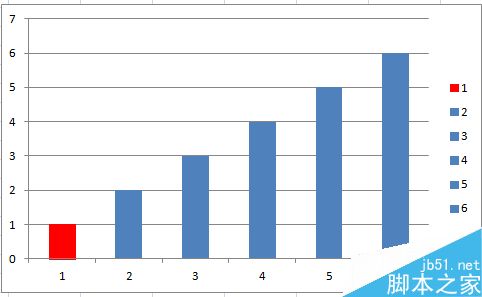
以上就是excel如何给柱状图进行着色方法介绍,操作很简单的,大家学会了吗?希望这篇文章能对大家有所帮助!
【excel如何给柱状图进行着色?】相关文章:
上一篇:
excel如何修改文本格式的日期?
下一篇:
word中怎么设置公文格式?